パワポ画像背景透過の裏技!白枠を消す2大機能とギザギザ対策
プレゼンテーションスライドの作成中、配置した企業ロゴや製品写真の周りに不自然な「白い四角い枠」が残り、背景のデザインを台無しにしてしまった経験は誰しも一度はあるはずです。わざわざPhotoshopなどの専門画像編集ソフトを起動したり、有料の外部切り抜きツールに頼ったりしなくても、PowerPoint(パワーポイント)標準機能だけで瞬時に美しい白抜き処理を完結させる手法が存在します。
ビジネスの現場における資料作成効率化の需要は高まり続けており、マイクロソフトの公式サポートドキュメントや最新のOfficeアップデートでも、画像の編集インターフェースは年々洗練されています。スライドの視認性を一瞬でプロ級に引き上げるための2大透過アプローチと、現場でつまずきがちな「境界線のギザギザ問題」を完全攻略する実践的なノウハウを体系的に整理しました。
📌 【この記事の重要ポイントまとめ】
- 要点1:単色背景のロゴやイラストは「透明色を指定」、複雑な写真の切り抜きは「背景の削除」と用途に応じて使い分けるのが最短ルート。
- 要点2:透過後に目立つ「境界線のギザギザ」や白残りは、図の書式設定にある「エッジのぼかし(1pt)」を活用すれば一発で滑らかに補正可能。
- 要点3:パワポ上で背景透過を施した画像は、右クリックから「図として保存(PNG形式)」を選ぶことで、Webサイトや別資料にも再利用できる。
【2026年最新】パワポ画像背景透過の2大裏技|「透明色を指定」と「背景の削除」の決定的違い
PowerPointに用意されている画像透過機能には、大きく分けて「透明色を指定」と「背景の削除」という2つのアプローチが存在します。この2つは似ているようで内部処理の仕組みが根本から異なっており、素材の性質に合致した機能を選択しないと「余計な部分まで透明になる」「背景が消えずに汚く残る」といったトラブルに直結します。
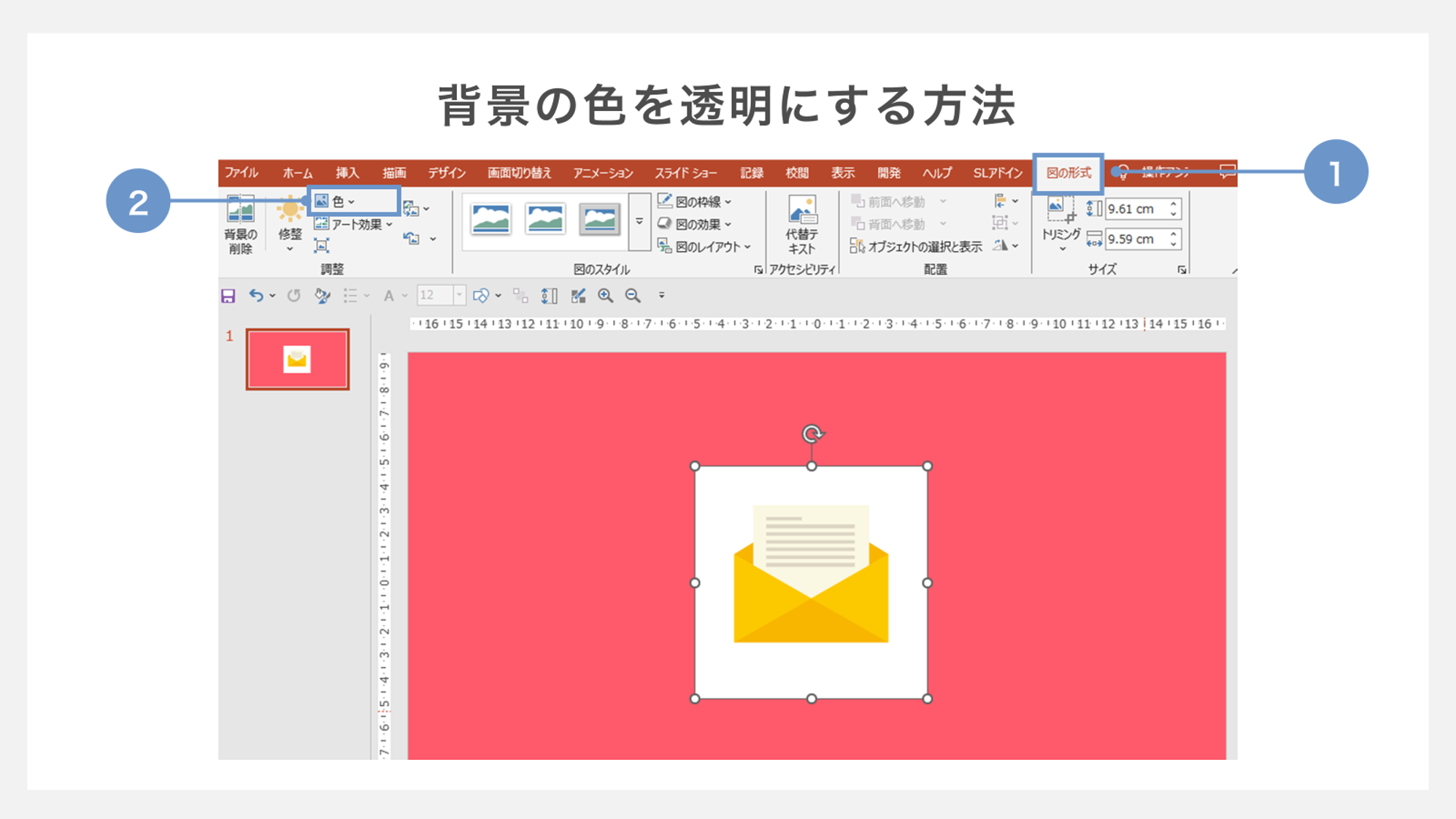
まず1つ目の裏技である「透明色を指定」は、画像内の完全な1色を指定して透明化するスポイト型ツールです。対象画像をクリックしてリボンの「図の形式」タブを開き、「色」グループの中にある「透明色を指定」を選択後、消したい背景部分(白枠など)を1クリックするだけで完了します。処理にかかる時間はわずか約3秒。単色白背景の企業ロゴ、ベクター調のシンプルなアイコン、くっきりとしたイラストなどのパワポ画像白抜きには、この機能が圧倒的な威力を発揮します。
一方、2つ目の裏技である「背景の削除」は、AI的なアルゴリズムで被写体の輪郭を自動検出し、複雑な背景を切り離す機能です。同じく「図の形式」タブの最左部にある「背景の削除」をクリックすると、不要と判定されたエリアがマゼンタ(紫色)でハイライト表示されます。残したい領域を「保持する領域としてマーク」、消したい領域を「削除する領域としてマーク」のペンツールでなぞるだけで、人物写真や製品の輪郭に沿った高精度なパワーポイント画像切り抜きが完了します。この機能使い分けこそが、作業時間を劇的に削減する鉄則です。
【徹底比較】2つの透過アプローチと画像加工機能のスペック検証
パワポ内で画像を処理する際、どの機能を選ぶべきか迷うケースは少なくありません。作業時間、仕上がりの解像度、適用できる画像タイプなどを比較整理したデータが以下の通りです。
| 機能・項目 | 詳細・作業工数データ | 一般的な基準・相場 | 編集部の見解・評価 |
|---|---|---|---|
| 透明色を指定 | 作業時間:約2〜5秒 クリック数:最短2回 | 単一カラー(RGB値が均一)の白・黒背景のみ対応 | ロゴやアイコンの処理では最速。グラデーション背景には完全非対応。 |
| 背景の削除 | 作業時間:約30〜90秒 微調整ストローク:3〜10回 | 風景、オフィス写真、人物など多色かつ複雑な背景 | 専用ソフトなしで人物切り抜きが可能。境界線の手動マークにやや慣れが必要。 |
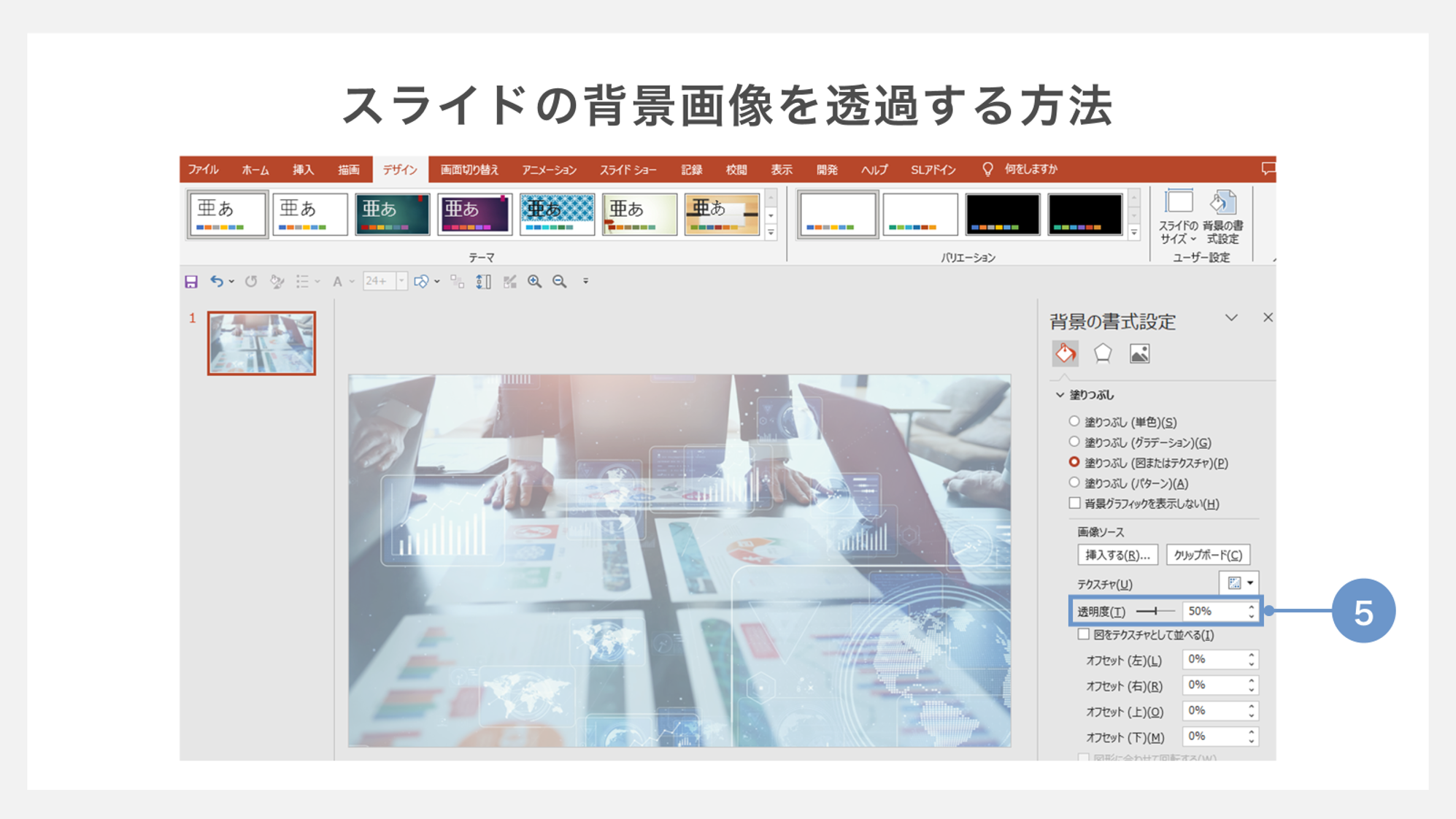
| 図の透明度調整 | スライダー調整:0%〜100% 作業時間:約5秒 | 画像全体をうっすら透かす(透かし画像・テクスチャ用途) | 背景切り抜きではなく画像全体の薄色化。スライド背景の敷き写しに最適。 |
| 外部専門ソフト(Photoshop等) | 作業時間:約2〜5分 月額コスト:約3,000円〜 | 髪の毛の毛先、微細な透過ガラス、印刷用高解像度素材 | プレゼン資料用途であればオーバースペック。パワポ標準機能で業務の9割はカバー可能。 |
社内報告資料や営業ピッチ用スライドにおいて、外部ツールを都度立ち上げて書き出す作業は、積み重なると月間数時間単位のタイムロスとなります。社内PCのセキュリティ制限によりフリーソフトの導入が禁じられているエンタープライズ企業でも、Microsoft 365標準のPowerPoint画像透過2026年最新環境さえあれば、追加コストゼロでスピーディなスライド制作が可能です。
【実態検証】利用者の生の声と現場目線で見えた「透過できない」リアルな原因
ビジネスパーソンの相談事例やSNS上の投稿を精査すると、「手順通りにクリックしたのに背景が消えない」「被写体の一部まで穴あきチーズのように透けてしまった」という悲痛な声が後を絶ちません。現場で頻発するパワポ背景透過できない理由の多くは、元画像のデータ形式と色の構造に原因があります。
最大の落とし穴は、「一見すると白に見える背景が、実はJPEG特有の圧縮ノイズで汚れている」ケースです。JPEG形式の画像は不可逆圧縮が施されているため、肉眼では真っ白に見えても、デジタルデータ上は「RGB(255, 255, 255)」の純白の横に「RGB(253, 254, 252)」のようなわずかに濁った微細なピクセルが無数に散らばっています。「透明色を指定」は厳密に同一のカラーコード1点しか透明化しないため、スポイトで選択した場所以外のノイズピクセルが斑点状に残ってしまうのです。
さらに、被写体であるロゴやイラスト自体に「背景と同じ純白」が使われている場合、内部の色まで一気に透明化されてしまい、文字やシンボルが虫食い状態になります。このような場合は「透明色を指定」を諦め、パワポ図の形式背景削除ツールに切り替えて「保持する領域」を指定するか、下地に図形を重ねる回避策を講じるのが現場における賢明なアプローチです。
境界線のギザギザ・白残りを一掃する「パワポ透過ギザギザ対策」完全ガイド
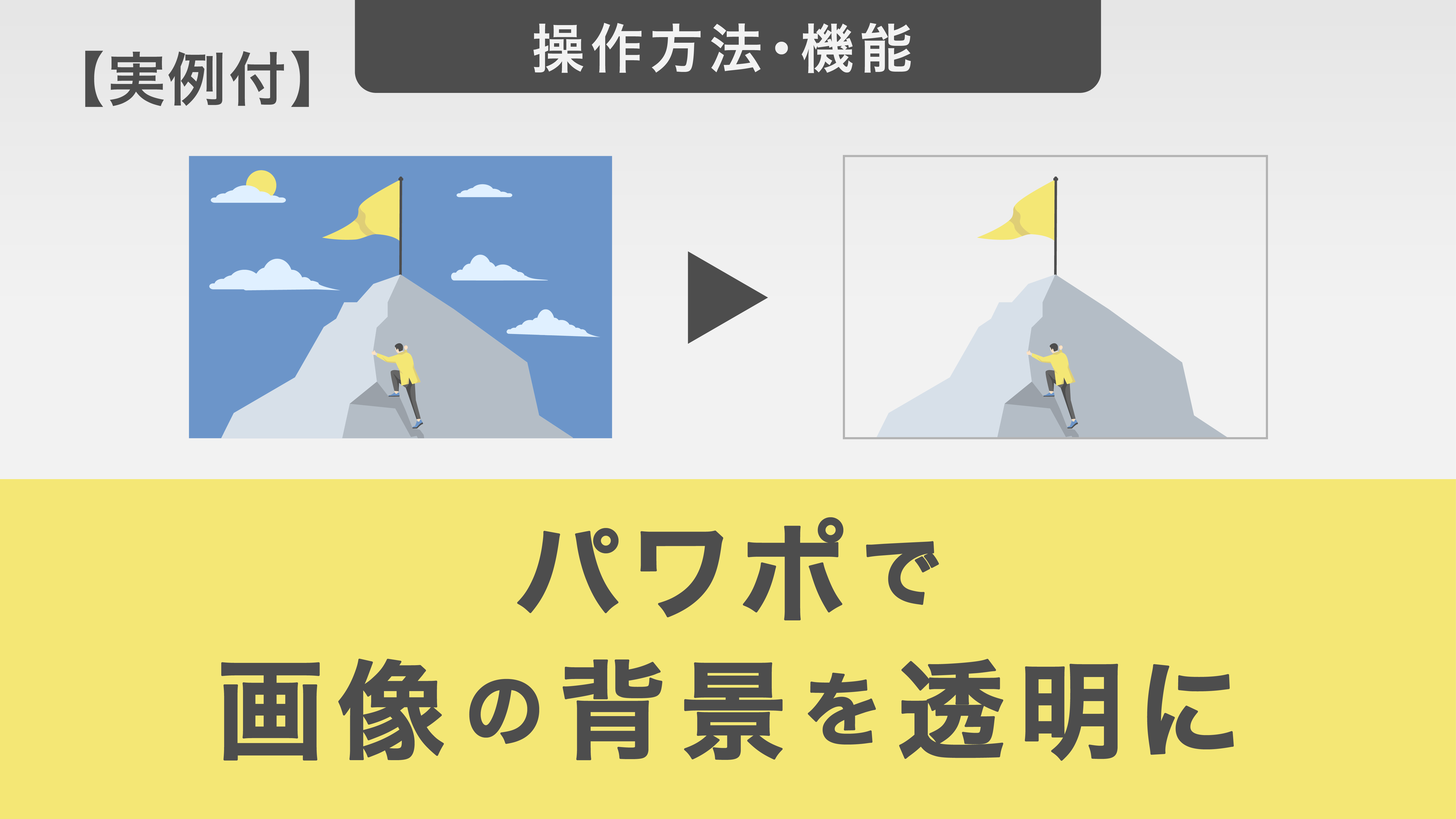
背景透過を実行した直後、被写体のエッジに薄い白枠が浮き出たり、階段状のギザギザ(ジャギー)が発生して粗悪なコラージュ画像のように見えてしまう現象は、多くの資料作成者を悩ませる最大の壁です。このパワポ透過ギザギザ対策には、プロのデザイナーも実践する確実な解決策があります。
最も簡単かつ絶大な効果を発揮するのが、「エッジのぼかし(ソフトエッジ)」機能の併用です。背景を切り抜いた画像を選択し、右クリックメニューの「図の書式設定」から「効果(五角形アイコン)」を開きます。「ぼかし」のプリセットまたはサイズを「1pt」〜「2pt」に設定するだけで、ギザギザしていたピクセルの境界線が背景スライドと滑らかにブレンドされ、まるでプロがレタッチしたかのような自然な仕上がりに化けます。数値を5pt以上に上げすぎると被写体そのものがぼやけてしまうため、1pt前後の極小値に留めるのがコツです。
複雑な写真の背景を消すパワポ写真背景消す方法においては、「背景の削除」のマーク調整時にスライド表示倍率を200%〜300%に拡大表示して作業することが鉄則です。引きの画面で大雑把にペンを走らせるのではなく、輪郭の境界線をピンポイントでクリックしてマークを打つことで、自動補正の精度が飛躍的に向上します。
作成した切り抜き画像を別ソフトでも再利用!「パワポロゴ背景透過保存」の手順
パワーポイント上で完璧に背景を透過したロゴや製品切り抜きは、スライド内だけで終わらせず、Word文書やWebサイト用バナー、社内チャットツールでも使い回したいシチュエーションが多々あります。その際に行うべきがパワポロゴ背景透過保存のテクニックです。
手順は極めてシンプルです。パワポ上で背景透過処理を施した画像を右クリックし、メニューから「図として保存」を選択します。ここで絶対に間違えてはならないのが保存形式の指定です。ファイルの種類一覧から必ず「PNG形式(ポータブル ネットワーク グラフィックス)」を選択してください。JPEG形式を選択してしまうと、透過情報が破棄されて再び背景が真っ白に塗りつぶされた画像に戻ってしまいます。
もし複数の図形や文字を組み合わせて1つの透過ロゴを作った場合は、それらをキーボードの「Ctrlキー」を押しながら全選択し、右クリックして「グループ化」を行ってから「図として保存」を実行します。この一連のパワポ画像透過詳細まとめテクニックを身につけておくだけで、パワポを簡易的な画像アセット生成ツールとしてフル活用できるようになります。
【プロの結論】認知心理学から導く「画像透過の功罪」と資料デザインの判断基準
グラフィックデザインや認知心理学の観点において、画像の背景透過は単なる「見た目の装飾」ではなく、受け手の脳にかかる「認知負荷」を直接制御する情報整理技術です。
心理学における「ゲシュタルト原則(図と地の分化)」が示す通り、人間の脳は視覚情報を受け取った際、注目すべき主役(図)と背景(地)を無意識に切り分けようとします。スライド上に不要な「四角い白枠」が点在していると、受け手の脳は「この四角い境界線には何か意味があるのか?」という無駄な解析リソースを消費してしまい、本来伝えるべき提案内容への集中力が削がれてしまいます。背景を美しく透過してスライドの地色と同化させることは、視覚ノイズを最小限に抑え、プレゼンの説得力を底上げするロジカルなアプローチに他なりません。
【プロの結論】おすすめできる人・慎重になるべき人の判断基準
▼パワポの背景透過を積極的に使うべきケース: ロゴの配置、製品カタログのスライド掲載、アイコンの挿入など、背景色付きのデザインスライド上で素材をシームレスに調和させたいビジネスパーソン全般。短時間で直感的にクオリティを上げたい営業職や企画職には必須のスキルです。
▼パワポでの透過処理を慎重に行う(または外部ツールを検討すべき)ケース: モデルの細い髪の毛、レース生地、ガラス越しに見える半透明の背景など、サブピクセル単位のグラデーション透過が要求される高解像度ポスターや印刷物の制作。これらはパワポのアルゴリズムではエッジが削れやすいため、無理にパワポで完結させず、専門ツールやデザイナーに素材切り抜きを依頼するのが賢明です。
【パワポ 画像 背景 透過】に関するよくある質問(FAQ)
Q1:「透明色を指定」を押しても、一部の白が透明にならず斑点状に残ってしまいます。なぜですか?
A1:元画像がJPEG形式などで圧縮されており、背景の白が一様なカラーコードではなく微妙なノイズを含んでいることが原因です。この場合は「透明色を指定」ではなく「背景の削除」機能を用いて領域指定を行うか、元画像をペイント等のツールで純白(RGB: 255, 255, 255)で塗りつぶしてから再度お試しください。
Q2:画像全体の背景ではなく、全体をうっすら半透明にして文字を重ねたいのですが可能ですか?
A2:はい、可能です。その場合は背景透過ではなくパワポ図の透明度調整機能を使用します。画像を選択して「図の形式」タブにある「透明度」をクリックすれば、0%から95%までプリセット一覧からワンクリックで全体の透明度を変更できます。
Q3:背景を透過した画像を保存したのに、別の場所に貼り付けると背景が真っ黒になってしまいます。
A3:透過PNG画像を閲覧・プレビューするソフト側の仕様によって、透明領域が黒色として表示されているケースがほとんどです。PowerPointやWord、Webブラウザに再度ドラッグ&ドロップして配置すれば、正常に背景が透けて表示されます。
まとめ:作業時間を半減させ洗練されたスライドを作るための判断基準
PowerPointにおける画像の背景透過は、機能の特性さえ理解していれば数秒から数十秒で完了する非常に費用対効果の高いテクニックです。ロゴやアイコンのような単色背景には「透明色を指定」を、写真や人物の切り抜きには「背景の削除」を迷わず選択してください。
仕上がりのクオリティを左右するエッジのギザギザには「エッジのぼかし(1pt)」を適用し、仕上がった素材は「PNG形式」で図として保存する。この基本フローを指先に定着させることで、デザインソフトに頼らずとも、誰が見ても洗練されたノイズレスなスライド資料を驚異的なスピードで生み出すことが可能になります。 (出典: パワポ 画像 背景 透過(Yahoo!ニュース))
最新のトレンドや話題のニュースをわかりやすく解説するWebライターです。読者の皆様に役立つ情報を日々お届けしています。