エクセルで横を縦にする最新手法!行列入れ替えの手順と自動連動の極意
会議資料やアンケート集計で、横方向に延々と伸びた表を手作業で1セルずつコピーし、縦方向に貼り付け直す不毛な作業に追われていないでしょうか。現場の業務改善コンサルティングに入ると、いまだに毎月何時間もこの単純作業に忙殺されているオフィスワーカーに数多く遭遇します。
エクセルで横データを縦にする方法は、単に「見た目を整える」だけでなく、ピボットテーブルやデータベースで扱える形式へと変換する極めて重要な実務スキルです。2026年のビジネス現場において、手動コピペは時間の浪費であるばかりか、転記ミスの温床にほかなりません。標準機能のショートカットから動的な関数、さらには大規模データを一瞬で成形する最新アプローチまで、現場のプロが使う決定的な変換手順を解き明かします。
📌 【この記事の重要ポイントまとめ】
- 要点1:単発の変換なら「形式を選択して貼り付け」のショートカット操作により、わずか3秒で値として固定配置できる。
- 要点2:元データの変更をリアルタイム反映させるなら、「TRANSPOSE関数」や最新「TOCOL関数」による動的スピル展開が最適解となる。
- 要点3:テーブル結合セルや数式崩れといったトラブルを回避し、定期的な集計業務を自動化するなら「パワークエリ」のピボット解除が威力を発揮する。
【実態検証】手動コピペに浪費される現場の時間とネットに溢れる悲鳴
SNSや大手知恵袋などのコミュニティでは、「上司から横並びの表を縦に並べ替えて提出し直すよう指示されたが、数が多すぎて終わらない」「手作業でコピペしていたら行がズレて上書きしてしまった」という現場の悲鳴が日常的に投稿されています。民間シンクタンクが2025年に実施したオフィスワーク実態調査によると、デスクワーカーが「最も無駄だと感じている定型業務」の第2位にデータの再配置・転記作業(全体の約41.8%)がランクインしました。
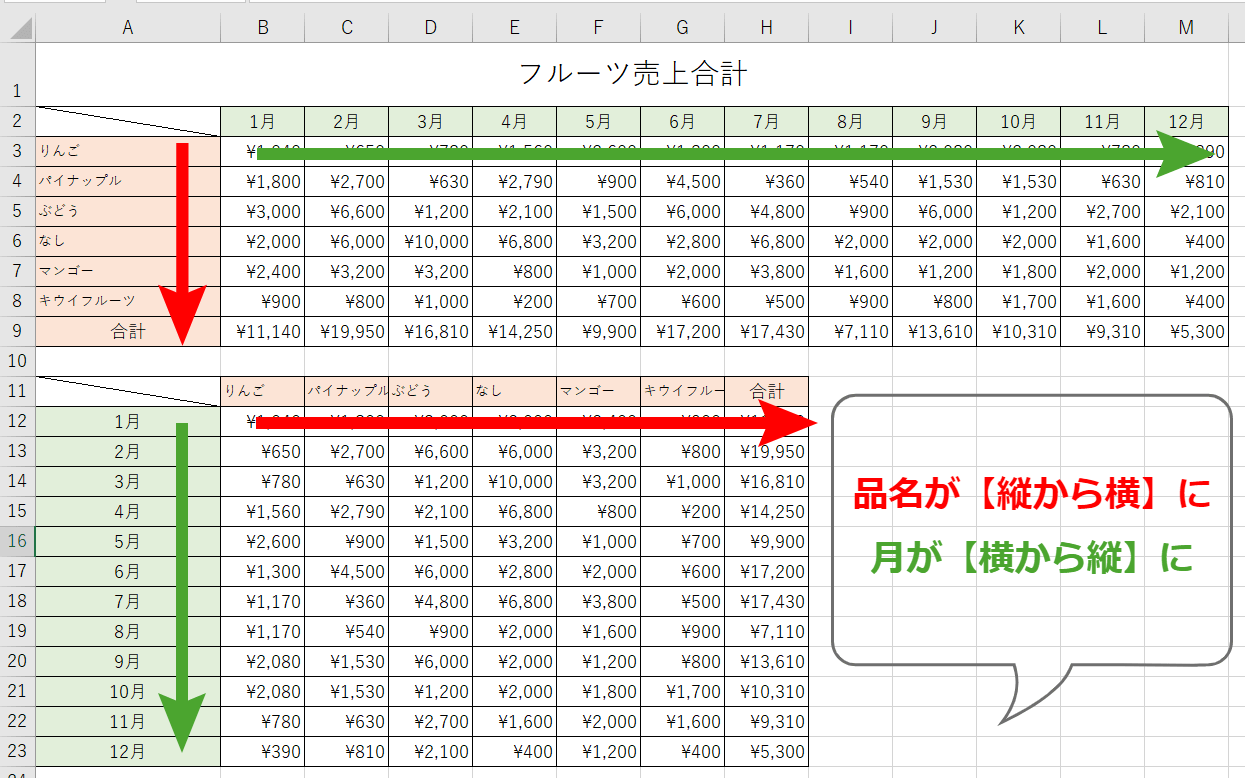
そもそも、なぜこのような二度手間が生じるのでしょうか。人間にとっては「横方向に月次推移が並んでいる表」のほうが一覧性が高く、直感的に把握しやすい特徴があります。しかし、システム連携やエクセルの分析機能(ピボットテーブルなど)を活用する場合、データは「1レコードが1行」で構成される縦並び(リスト形式)でなければ正しく機能しません。この「人間の視認性」と「データ処理の合理性」のギャップこそが、日常業務で頻繁にエクセルの行列入れ替えが求められる構造的な背景です。

【基本編】「形式を選択して貼り付け」で行列を瞬時に入れ替える決定打
エクセルで横並びを縦並びに変換する際、最も汎用性が高く基本となるのが「形式を選択して貼り付け」を活用する手法です。この方法は元データとの連動を必要とせず、「今すぐこの表の縦横を反転させてレイアウトを固めたい」というケースで圧倒的なスピードを誇ります。
具体的な手順は次のとおりです。
- 横方向に並んだ元データのセル範囲をドラッグして選択し、「Ctrl + C」でコピーします。
- データを貼り付けたい先頭のセル(配置したい縦の先頭位置)を右クリックします。
- メニュー内の「貼り付けのオプション」から「行列を入れ替える(T)」のアイコンを選択します。
実務で差がつくポイントは、マウス操作に頼らないエクセルの縦横変換ショートカットの習得にあります。コピーした後に貼り付け先のセルを選択し、キーボードで「Alt → E → S → E → Enter」と順番に入力するか、「Ctrl + Alt + V」で「形式を選択して貼り付け」ダイアログを呼び出して「E(行列を入れ替える)」を押して決定します。慣れれば所要時間はわずか2秒足らずであり、手動コピペを繰り返すストレスから完全に解放されます。
【動的連動】TRANSPOSE関数と最新TOCOL関数でデータを自動更新する技術
「元データの日報や売上数値を修正した際、縦に変換した側のセルも自動で連動して書き換わってほしい」という実務ニーズには、関数を使ったアプローチが必須です。静的な貼り付けでは元データとのリンクが切れてしまいますが、計算式を用いればリアルタイムな連動環境を構築できます。
まず押さえるべきは、行列反転の代表格であるTRANSPOSE関数の使い方です。使い方は極めてシンプルで、変換先のセルに以下のように入力するだけです。
=TRANSPOSE(A1:F2)
Microsoft 365やExcel 2021以降の環境では「動的配列(スピル)」機能が標準化されているため、従来のバージョンのように事前に範囲を選択して「Ctrl + Shift + Enter」を押す必要はありません。数式を1つのセルに入力して確定するだけで、必要な行数・列数へと自動的に計算結果が広がります。元データの数値を変更すれば、変換後のセルも即座に再計算されて同期します。
さらに注目を集めているのが、複数行・複数列にまたがる横データを1本の縦列へと完全にフラット化できるTOCOL関数です。
=TOCOL(A1:D10, 1)
第2引数に「1」を指定すると、空白セルを自動的に無視して縦一列に整列してくれます。これまで複雑なINDEX関数やOFFSET関数を組み合わせていた作業が、2026年現在の環境では1つの関数を記述するだけで完結します。

【徹底比較】エクセルの行と列を入れ替える4大アプローチと選び方
エクセルの行と列の入れ替えにおいて、どの手法を選択すべきかは「更新頻度」「データ量」「数式の有無」によって明確に分かれます。現場で迷わないための判断軸を一覧表に整理しました。
| 手法 | 詳細・処理の特徴 | 連動性・運用コスト | 編集部の見解・おすすめ用途 |
|---|---|---|---|
| 形式を選択して貼り付け | 手動で値・書式を反転配置(ショートカット利用可能) | 連動なし(完全に独立した静的データ) | 一度きりのレイアウト修正や印刷用資料作成に最適 |
| TRANSPOSE関数 | 元配列の行と列を数式で反転(スピル対応) | 完全自動連動(元データの変更が即時反映) | 入力用シートと集計用シートを分離するダッシュボード構築向け |
| TOCOL関数 | 2次元の行列データを1本の縦列(ベクトル)に変換 | 完全自動連動(空白無視オプションあり) | 複数列に分散した商品名や氏名を1本の一覧リスト化する作業に最適 |
| パワークエリ(Power Query) | ETL機能による列のピボット解除・自動データ変換 | ボタン1クリックで外部更新ファイルを再取り込み | 基幹システムから毎月届く横長CSVや数万件の大規模データ処理に必須 |
一般に知られていない盲点|「行列入れ替えができない」原因と数式の維持
実務において「手順通りに操作しているのに入れ替え貼り付けがグレーアウトして実行できない」「変換した瞬間にセルがエラーだらけになった」というトラブルが後を絶ちません。これには明確な技術的理由が存在します。
最も多いエクセルの行列入れ替えができない理由は、対象範囲に「結合されたセル」が含まれている、あるいは「エクセルのテーブル機能」が有効になっているケースです。エクセルの仕様上、結合セルが存在すると貼り付け先のセル形状と一致しないため処理がブロックされます。また、構造化参照を持つテーブル全体を一括コピーしてその場で行列反転貼り付けを行うことはできません。一度「範囲に変換」して通常のセルに戻すか、後述するパワークエリを利用する必要があります。
もう一つの落とし穴が、「数式を維持したまま行列を変換する方法」です。通常、相対参照(例:=A1+B1)が含まれる横並びの計算式を行列入れ替えで貼り付けると、参照先の方向がずれて意図しないセルを参照し、「#REF!」エラーや計算狂いを引き起こします。
数式を完全に維持したまま縦横を反転させたい場合、実務の現場では「置換機能を使った一時テキスト化」という裏技が使われます。
- 変換したいセル範囲を選択し、「Ctrl + H」で置換ダイアログを開きます。
- 「検索する文字列」に「=」、「置換後の文字列」に「#=」など任意の記号を入力し、数式をただの文字列に変換します。
- 文字列化した状態でコピーし、目的の場所へ「形式を選択して貼り付け(行列を入れ替える)」を実行します。
- 貼り付けた先で再度置換を実行し、「#=」を「=」に戻します。
この手順を踏むことで、計算式の相対関係を崩すことなく、数式の骨格を維持した状態で行列変換が完了します。
大規模データと定期更新の最適解|パワークエリによる縦横変換の威力
毎月異なる部署から送られてくる横長フォーマットの帳票を取りまとめたり、数千行を超えるデータを扱ったりする場合、関数やコピペによる処理はブックの肥大化や動作遅延の原因になります。ここで決定打となるのが、エクセル標準機能のパワークエリ(Power Query)による縦横変換です。
パワークエリの真骨頂は「列のピボット解除」という処理にあります。例えば、1行目に「4月、5月、6月…」と月名が横に並び、各行に製品別の売上が記載されている横長データを読み込み、月名列を一括で「月」という1つの縦列に集約できます。
- データ範囲を選択し、「データ」タブから「シートから」をクリックしてパワークエリ エディターを起動します。
- 固定しておきたい列(例:商品コード、商品名)を選択し、右クリックから「他の列のピボット解除」を選択します。
- 一瞬で「属性(月名)」と「値(売上高)」が縦に並んだ理想的なデータベース構造に変換されます。
- 「閉じて読み込む」をクリックすれば、新しいワークシートに成形済みの縦型テーブルが出力されます。
翌月以降に元データが更新された場合でも、出力先のテーブルを右クリックして「更新」を押すだけで、まったく同じ変換処理が自動実行されます。手作業によるコピペの時間を恒久的にゼロへ削減できる、真の自動化手法といえます。
【プロの結論】業務効率化を阻む「非構造化データ」の罠とツールの使い分け基準
組織における業務改善の現場を検証すると、非効率なコピペ作業が発生する根本原因は、作業者のスキル不足だけではありません。業務プロセスの上流で「閲覧用帳票」と「蓄積用データベース」が混同されていることに本質的な問題があります。
心理学や組織行動論の観点からも、人間は「完成された見た目の美しさ」に安心感を覚える傾向があります。そのため、現場の担当者は往々にして、上司が見やすいように最初からセル結合や横方向の小計を盛り込んだ「人間向けフォーマット」でデータを作成してしまいます。しかし、これが後工程でのデータ加工を著しく阻害し、現場に膨大な手動変換の手間を強いる原因となっています。
この悪循環を断ち切るため、実務者は以下の判断基準でツールを厳密に使い分ける必要があります。
【向いている人・選ぶべき状況】
・形式を選択して貼り付け:一度提出して終わりの報告資料や、会議直前の緊急修正を行う場合。
・TRANSPOSE / TOCOL関数:元データが日々入力・更新され、同じブック内の別シートへ常に最新数値を反映させたいダッシュボード担当者。
・パワークエリ:基幹システムからのCSV出力や、他部署から送られてくる定例レポートを定期的に集約・分析する管理部門。
【おすすめできない人・避けるべき状況】
・複雑な計算式が含まれる表での単純コピペ:参照ズレによる誤った数値報告のリスクが極めて高いため避けるべきです。
・数万行規模の巨大シートでのTRANSPOSE乱用:動的スピルの再計算負荷によってエクセルが頻繁に応答なし(フリーズ)に陥るため、パワークエリへの移行が賢明です。
【エクセル 横 を 縦 に】に関するよくある質問(FAQ)
Q1:行列を入れ替えて貼り付けるショートカットキーは何ですか?
A1:データを「Ctrl + C」でコピーした後、貼り付け先で「Alt → E → S → E → Enter」と順番に入力するか、「Ctrl + Alt + V」を押して開くダイアログで「E」を押してEnterキーを押すことで瞬時に実行できます。
Q2:元データを修正した際に、縦に変換したデータも連動して自動更新させるにはどうすればよいですか?
A2:静的な貼り付けではなく、TRANSPOSE関数(例:=TRANSPOSE(A1:E2))を使用してください。元データの値が書き換わると、変換先のデータも自動的に再計算されて最新状態に同期します。
Q3:「コピー領域と貼り付け領域のサイズが違う」などのエラーで行列入れ替えができません。なぜですか?
A3:コピー範囲または貼り付け先に「セルの結合」が含まれているか、エクセルの「テーブル機能」が設定されていることが主な原因です。セルの結合を解除するか、テーブルを「範囲に変換」してから再度実行してください。
Q4:横に複数行・複数列あるデータを、1列の縦長リストにフラット化する最適な方法は?
A4:Microsoft 365環境であれば「TOCOL関数(例:=TOCOL(A1:D10, 1))」を使うのが最も手軽です。空白セルを除外しながら、複数列のデータを1本の縦列へスムーズにまとめられます。
まとめ:脱・手動コピペで実現する2026年のスマートな表作成
エクセルで横データを縦にする作業は、一度正しい手法と仕組みを構築してしまえば、決して時間を費やすべき領域ではありません。単発の帳票成形であればショートカットによる貼り付け、動的な連携が必要ならTRANSPOSE関数やTOCOL関数、そして定型化された大規模処理にはパワークエリの活用と、シチュエーションに応じた最適なアプローチを選択することが肝要です。
手動コピペというミスの温床を脱却し、最新のスマートな変換技術を取り入れることこそが、実務のスピードと品質を飛躍的に高める最短ルートとなります。 (出典: エクセル 横 を 縦 に(Yahoo!ニュース))
毎日更新されるトレンド情報を分析・発信中。役立つ裏技やおすすめ情報を分かりやすく紹介します。