スマホの地図印刷で失敗しない全手順!縮尺崩れ防止とコンビニ裏技【2026】
外出先やイベントの案内、自治会の回覧、あるいはスマートフォンのバッテリー切れに備えた防災用として、手元に紙の地図を用意しておきたい場面は依然として少なくありません。しかし、手元のスマートフォンから画面を印刷しようとすると、「周辺が大きく見切れてしまう」「文字や建物の輪郭がぼやけて判読できない」「縮尺バーが消えて距離感が掴めない」といったトラブルが後を絶ちません。
実は、自宅にプリンターを所有していなくても、身近なコンビニエンスストアのマルチコピー機とスマートフォンを正しく連携させれば、わずか数分で鮮明な地図を用紙いっぱいに印刷可能です。本稿では、画面のスクショ印刷で陥りがちな失敗を根本から回避し、Googleマップの縮尺を崩さずに実用性の高い地図を出力するための最新手順を、現場目線の検証データとともにお伝えします。
📌 【この記事の重要ポイントまとめ】
- 要点1:スマホ画面のスクリーンショット印刷は解像度不足と縮尺崩れを招くため、ブラウザ版を経由したPDF保存が最も確実な最適解となる。
- 要点2:セブン-イレブン、ファミリーマート、ローソンのマルチコピー機は専用アプリやLINE連携で会員登録不要・即日プリントに対応している。
- 要点3:街歩きや手帳への貼付ならローソンのシール印刷、案内図の一覧性を重視するならA3サイズのカラー出力が最も視認性に優れる。
【縮尺の罠】スマホの地図印刷がうまくいかない根本原因と対処法
スマートフォンから地図を印刷しようとして失敗する最大の要因は、「スマホの縦長画面比率」と「一般的な印刷用紙(A4・B5など)の縦横比」の不一致にあります。スマートフォンの画面は多くが「19.5:9」などの細長い比率を採用しているのに対し、用紙の規格であるA4は「1:1.414(白銀比)」です。そのため、画面のスクリーンショットをそのまま印刷用アプリに送ると、左右に大きな余白が生まれるか、上下が強制的にトリミングされて必要な目印が欠落してしまいます。
さらに、多くのユーザーが直面するスマホ地図印刷できない原因と対処法を整理すると、以下の3点に集約されます。
第1に、アプリ版Googleマップの仕様制限です。現在配布されているスマートフォン向けアプリには、詳細なページ設定を伴う印刷専用コマンドが搭載されていません。そのため、OS標準の簡易共有機能を使って直接プリンターに送ると、拡大率が自動固定され、本来収めたかった交差点や施設がフレームアウトしてしまいます。
第2に、解像度(DPI)の急激な低下です。スマートフォンのディスプレイ上では高精細に見えるスクリーンショット画像であっても、印刷機器が要求する300〜350dpiの印刷解像度に対してドット数が不足し、細い路地や番地表記が黒く潰れてしまう現象が頻発します。
第3に、縮尺表示(スケールバー)の消失です。画面キャプチャのタイミングによって右下の縮尺目盛りが消去されてしまい、印刷物を見た際に「ここから駅まで徒歩何分かかるのか」という物理的なスケール感が失われてしまいます。これらを解決するには、画面を直接刷るのではなく、地図PDF保存スマホの技術を用いてベクターデータに近い状態で出力を中継する工程が欠かせません。

【実態検証】Googleマップの縮尺を崩さず印刷する裏技と現場の工夫
現場取材やSNS、Q&Aサイトに寄せられた実情を精査すると、「集合場所の案内図を作成したが、スマホのスクショを拡大印刷したら駅前の道がモザイク状になり参加者が迷子になった」という声が数多く見受けられます。縮尺と鮮明さを完璧に維持したまま出力するには、スマートフォン上でGoogleマップ印刷スマホのプロ向け回避策を実行するのが最も有効です。
その具体的な手法が、「ブラウザのデスクトップ用表示」を活用した地図縮尺変更印刷のテクニックです。手順は次の通りです。
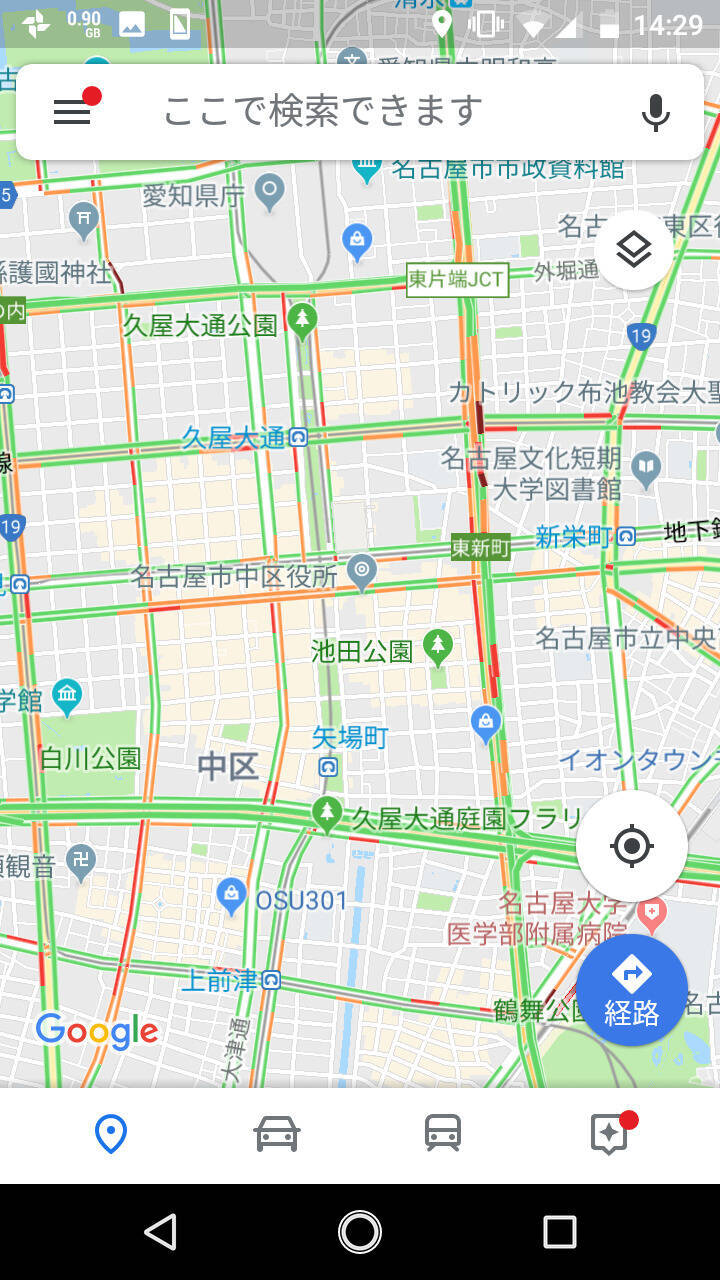
まず、ChromeやSafariなどのモバイルブラウザを起動し、Web版のGoogleマップへアクセスします。この際、アプリの自動起動を促すバナーを無視し、ブラウザのメニューから「デスクトップ用Webサイトを表示(PC版サイト)」に切り替えます。すると、画面上にPC版と同じ精密なインターフェースが展開され、右下に常に明確な縮尺バー(100m、500mなど)が固定表示されます。
希望のエリアと縮尺を指先で丁寧に位置合わせしたら、ブラウザ右上のメニューから「印刷」を選択します。印刷プレビュー画面が開いたら、出力先をプリンターではなく「PDFとして保存」に指定します。この操作によって、画面のピクセル情報ではなく、用紙サイズに自動調整された高精細なPDFドキュメントが端末内に生成されます。このワンクッションを挟むだけで、用紙の端から端まで歪みのない正確な地図データが完成します。
コンビニ別スマホ地図印刷のやり方と料金を徹底比較
自宅にプリンターがない場合や、外出先で急遽紙の案内図が必要になった際は、街中のコンビニエンスストアを活用するのが最速です。現在展開されている大手コンビニ3社のマルチコピー機は、いずれも専用Wi-Fi接続、クラウド転送、LINE公式アカウント経由の予約に対応しており、店舗に到着してから1〜2分で印刷を完了できます。
各社によって対応アプリや用紙の種類、強みが異なります。以下の比較表に、現場で役立つ詳細なスペックとコストをまとめました。
| チェーン名 | 主要サービス・アプリ | 用紙種別・対応サイズ | 白黒 / カラー料金目安 | 編集部の見解・おすすめ用途 |
|---|---|---|---|---|
| セブン-イレブン | かんたんnetprint / netprint / LINE連携 | 普通紙(A4 / A3 / B4 / B5)、光沢紙、はがき | 白黒:20円 カラー(A4):60円 カラー(A3):100円 | 富士フイルム製複合機による文字の輪郭描画が極めてシャープ。細街路の多い住宅地図に最適。 |
| ファミリーマート | ネットワークプリント / LINE連携 | 普通紙(A4 / A3 / B4 / B5)、光沢紙、シール紙 | 白黒:20円 カラー(A4):60円 カラー(A3):100円 | シャープ製複合機を採用。LINE連携が軽快で、会員登録不要の番号発行がスムーズ。 |
| ローソン | ネットワークプリント / プリントスマッシュ | 普通紙、シール紙(L判 / 2L判 / スクエア) | 白黒:20円 カラー(A4):60円 シール紙(L判):200円〜 | ローソンシール印刷地図が強力。印刷後にハサミやテープなしで手帳や現場資料へ貼れる。 |
スマホ地図印刷コンビニやり方の基本ステップは極めてシンプルです。
セブンイレブンネットプリント地図を利用する場合、公式アプリ「かんたんnetprint」を立ち上げ、端末内のPDFまたは画像を選択して登録します。発行された8桁の予約番号を店内のマルチコピー機に入力し、小銭または電子マネーで決済するだけで印刷が始まります。事前の会員登録は一切不要です。
ファミリーマートネットワークプリントおよびローソンでは、共通のシステムである「ネットワークプリント」を活用します。LINE公式アカウントを友だち追加し、トーク画面にPDFファイルを送信するだけで、数秒後にプリント予約番号が返信されます。店内の機械画面で「ネットワークプリント」を押し、その番号を打ち込むだけで即座に呼び出しが可能です。
さらに見逃せないのがローソンのシール印刷機能です。L判サイズのシール用紙にカラー出力すれば、濡れた手で触れても破れにくく、旅のしおりや工事現場の指示ノートにそのまま貼り付けられるため、アウトドアや現場仕事のプロからも厚い支持を集めています。
【OS別完全ガイド】iPhoneとAndroidで地図を綺麗に出力する手順
スマートフォンの基本ソフト(OS)によって、地図データの処理方法や自宅プリンターへの転送経路は微妙に異なります。所有している端末に合わせて以下の手順を実践してください。
iPhone(iOS)における標準機能を用いた最適化フロー
iPhone地図印刷方法において最も手軽なのは、標準ブラウザSafariの「フルページPDF書き出し」を応用するルートです。
1. Safariでブラウザ版Googleマップを開き、印刷したい目的地を表示させます。
2. 音量アップボタンとサイドボタンを同時に押してスクリーンショットを撮影します。
3. 画面左下に出現するサムネイルを素早くタップし、上部のタブを「画面」から「フルページ」に切り替えます。
4. 画面右上の共有アイコンをタップし、「プリント」を選択するとAirPrint対応プリンターへ直接送信できるほか、「ファイルに保存」を選ぶことで高品位なPDFとして保管できます。
AndroidにおけるGoogle Chromeと連携した出力フロー
AndroidGoogleマップ印刷では、Googleのネイティブエコシステムを活かした仮想PDFプリンターの利用が最も安定しています。
1. Google Chromeで地図ページを開き、画面右上の縦3点リーダーから「共有」をタップします。
2. 共有メニュー下段にある「印刷」アイコンを選択します。
3. プリンタの選択メニューから「PDF形式で保存」を指定します。
4. 用紙サイズを「A4」、向きを「横」に設定し、地図の広域が見渡せるレイアウトに整えて保存を実行します。
自宅プリンターでのWi-Fi印刷設定
家庭用インクジェット複合機(キヤノン、エプソン、ブラザーなど)を使用する場合、自宅プリンターWi-Fi印刷設定を正確に見直す必要があります。スマートフォンとプリンターが「同一のWi-Fiネットワーク(SSID)」に接続されていることを確認してください。ルーターが2.4GHz帯と5GHz帯を分離している場合、スマホが5GHz、プリンターが2.4GHzに繋がっているとデバイスが検出されないケースがあります。
接続確認後、iPhoneなら「AirPrint」、Androidなら「Mopria Print Service」または各プリンターメーカー専用のプリントアプリを経由することで、ドライバーのインストールなしにダイレクト出力が完了します。
一般に知られていない盲点とネットの誤解
ウェブ上には「スマホのマップアプリ画面をスクショして写真用紙にプリントするのが一番きれい」という言説が散見されますが、これは現場の視認性という観点から見ると大きな誤解です。
写真用紙は光の反射が強く、日中の屋外では太陽光が反射して地図が全く読めなくなる重大な欠点があります。加えて、ボールペンや蛍光ペンによるメモの書き込みをインクが弾いてしまい、集合場所の印を書き込んだり経路をなぞったりする実務作業に向いていません。案内地図には、筆記性に優れ反射の少ない「普通紙」または「マット紙」の選択が鉄則です。
また、地図印刷白黒カラー料金比較の面で「コスト削減のために白黒で刷る」という判断をするケースが目立ちますが、これにも慎重さが求められます。Googleマップのカラーパレットは、道路(白・黄・橙)、公園(緑)、水域(青)、商業施設(淡いオレンジ)といった視覚的な階調に依存しています。これを白黒20円で印刷すると、緑地と川、有料道路と一般道の中間調がすべて同じ灰色のグラデーションに統合され、瞬時の判読が困難になります。安全管理が関わる登山計画や避難経路図においては、60円のカラー印刷を選択することが安全マージンを確保するための賢明な投資となります。

【プロの結論】デジタル全盛期に紙地図を持つべき人と慎重な判断基準
スマートフォンの画面が大型化し、GPSナビゲーションが高度化した現在であっても、物理的な紙の地図が持つ価値が損なわれたわけではありません。人間の認知心理学において、スマートフォンの狭い画面スクロールによる情報取得は「空間識(メンタルマップ)」の形成を阻害しやすいことが指摘されています。用紙を広げて全体像を俯瞰する行為は、目的地と現在地、そして周囲の地形の相互関係を直感的に把握する上で極めて有効です。
では、どのような状況で紙地図の印刷を選択すべきなのでしょうか。その判断基準を整理しました。
【紙の地図印刷を強く推奨するケース】
- 災害対策・防災リュック常備:停電や基地局のダウン、バッテリー枯渇下でも絶対に情報を維持したい場合。
- 集団行動・イベント引率:参加者全員(特に高齢者や子ども)に同一の経路と緊急避難先を共有させたい場合。
- アウトドア・電波圏外エリアへの立ち入り:山間部や離島など、キャリア通信の途絶が想定されるルートの移動。
- 現地調査・フィールドワーク:気づいた情報や現場番号をペンで即座に手書きメモしたい実務用途。
【スマホ画面の確認のみで十分なケース】
- 都市部での単独移動:モバイルバッテリーを携行し、常時通信と充電環境が確保されている日常的な街歩き。
- リアルタイムの遅延回避:電車の運行状況や道路の渋滞情報を動的に反映させた経路案内を最優先する場合。
紙の地図は、デジタルの利便性を否定するものではなく、システム障害やバッテリーの限界を補完する「究極のバックアップシステム」です。用途に応じて適切なフォーマットを選択することが、トラブルを未然に防ぐ確実な防壁となります。
【地図 印刷 スマホ】に関するよくある質問(FAQ)
Q1:Googleマップの航空写真(衛星写真)をきれいに印刷することは可能ですか?
A1:可能ですが、インクの消費量が多く用紙が湿りやすいため、コンビニの普通紙カラー出力(60円〜)をおすすめします。白黒印刷を選択すると陰影全体が真っ黒に潰れてしまい判読不能になるため、航空写真モードを出力する際は必ずカラー設定を指定してください。
Q2:コンビニで印刷する際、個人情報や地図データの流出リスクはありませんか?
A2:セブン-イレブン、ファミリーマート、ローソンなどの大手ネットワークプリント基盤は、通信経路のSSL暗号化や一定時間経過後のデータ自動消去アルゴリズムを導入しています。印刷完了後、または有効期限(多くは数時間から数日)が過ぎるとサーバーから安全に削除されるため、情報漏洩のリスクは極めて低く設計されています。
Q3:印刷した地図の著作権について、法律上の注意点はありますか?
A3:私的な旅行や個人のメモ、家族間での共有といった「私的使用のための複製(著作権法第30条)」の範囲内であれば法的な問題はありません。ただし、印刷した地図を有料のパンフレットに掲載して再配布したり、自社の商用チラシにそのまま転載して不特定多数へ頒布する場合は、著作権者の利用規約違反となる可能性があるため許諾確認が必要です。
まとめ:今後の動向と失敗しないための判断基準
スマートフォンの地図を紙へ正確に具現化するための本質は、画面のキャプチャに頼る安易な印刷から脱却し、ブラウザ機能とPDF中継を組み合わせた「規格化されたデータ出力」へと移行することにあります。
プリンターの有無にかかわらず、全国のコンビニに設置された高機能複合機を活用すれば、日常の散策用シールから大規模イベント用のA3広域図まで、あらゆるニーズに低コストで即応できます。デジタル端末の画面だけに頼り切ることなく、物理媒体としての視認性と冗長性を巧みに組み合わせることこそ、2026年の情報社会を快適かつ安全に渡り歩くための確かな知恵となります。 (出典: 地図 印刷 スマホ(Yahoo!ニュース))
毎日更新されるトレンド情報を分析・発信中。役立つ裏技やおすすめ情報を分かりやすく紹介します。