スマホ画面が勝手に動く!乗っ取りの真相とゴーストタッチ最新対策
机の上に置いたスマートフォンの画面が、まるで不可視の指先に操られるかのように高速スクロールし、勝手にアプリを起動して誰かにメッセージを送信してしまう——。突如として発生するこの怪奇現象に直面したとき、多くのユーザーは「ハッキングされたのではないか」「遠隔操作ウイルスによる乗っ取りか」と強い恐怖を覚えます。
「ゴーストタッチ(お化けタップ)」と呼ばれるこの現象は、深夜の誤発信や意図しない決済、さらにはパスコードの連続誤入力による端末ロックなど、実生活に深刻な実害をもたらします。物理的なディスプレイ障害からソフトウェアの一時的なバグ、周辺機器のノイズ干渉に至るまで、客観的なデータと現場の修理実績をもとにその根本原因と実践的な改善策を解き明かします。
📌 【この記事の重要ポイントまとめ】
- 要点1:画面が勝手に動く現象の約9割はハードウェアや静電気起因の「ゴーストタッチ」であり、遠隔操作ウイルスの可能性は極めて稀。
- 要点2:充電器から侵入する高周波ノイズ、保護フィルム内の微小な気泡・ホコリ、バッテリー膨張による内部圧迫が三大誘発要因。
- 要点3:パスコードの連続誤入力による端末初期化を防ぐため、暴走が止まらない場合は即座に強制電源オフを実行するのが鉄則。
【真相究明】ウイルス感染や乗っ取りか、それとも故障か?見分け方の境界線
画面が意思を持ったかのように動き出すと、直感的に「外部から誰かに操作されている」と疑いがちです。しかし、情報セキュリティの観点から検証すると、サイバー犯罪者が用いる遠隔操作ウイルスの症状と見分け方には明確な特徴が存在します。
標的型攻撃や不正アプリによる遠隔操作は、持ち主に気付かれないようバックグラウンドで個人情報や認証トークンを密かに外部送信するのが通例です。画面上でアイコンがランダムに震えたり、意味不明な文字列が連打されたりするような挙動は、攻撃者にとって何の利益もありません。無秩序なタップやスワイプが連続する場合、それは悪意ある乗っ取りではなく、端末側の検知センサーが引き起こす物理的エラーと判断するのが論理的です。
真に警戒すべきスマホ乗っ取りの真相と確認方法は、画面の動きではなく「端末の不自然な挙動」に現れます。具体的には以下の3点に該当するかどうかを冷静に観察してください。
- 身に覚えのない送信履歴:SMSやチャットツールで、自分が打ち込んでいない整った文章や不審なURLリンクが外部へ一斉送信されている。
- データ通信量・バッテリー消費の異常値:端末に触れていない時間帯にギガバイト単位の不自然なデータ通信が発生し、本体が異常発熱している。
- 見知らぬ管理アプリの存在:設定メニュー内の「デバイス管理者」や「アクセシビリティ(ユーザー補助)」権限に、インストールした記憶のない不審なプログラムが常駐している。
これらの兆候がなく、単に画面の特定箇所が連打されたりタップが暴走したりするだけであれば、原因は100%ハードウェアまたはOS側の入力認識トラブルに集約されます。

スマホの画面が勝手に動く決定的な原因|iPhoneとAndroidの構造的差異
静電容量方式を採用している現代のタッチパネルは、微弱な電荷の変化をセンサーが読み取ることで位置を特定しています。この繊細な構造ゆえに、わずかな物理的要因でゴーストタッチ 原因が形成されます。
まず見落としがちな物理トラブルが保護フィルムの気泡と誤作動です。ガラスフィルムやPET保護シートを貼る際に混入した微小なチリや細かな気泡は、経年劣化によって内部で摩擦静電気を蓄積させます。これがタッチパネルの検知閾値を超えると、指が触れていなくても微小電流を「恒常的なタップ操作」と誤認し始めます。
端末のOSや設計構造によっても、暴走のトリガーには違いが生じます。
iPhone画面が勝手に動く理由として修理現場から多く報告されるのは、極薄の有機ELパネルとカバーガラスの間に生じる微小な歪みです。ズボンのバックポケットに入れたまま座るなどの圧力が長期間加わると、フレームがわずかに湾曲し、デジタイザ(タッチセンサー層)に常時テンションがかかり続けます。また、TrueDepthカメラ周辺やエッジ部分の接着剥離、iOSメジャーアップデート直後のインデックス再構築負荷によるキャッシュの乱れも誘発トリガーとなります。
一方、多様なハードウェア規格が存在するAndroidゴーストタッチ改善策を講じる際は、メーカー固有の機能設定に着目する必要があります。Xperia、Galaxy、AQUOS、Google Pixelなどの端末では、手袋をしたままでも操作できるよう画面感度を引き上げる「高感度タッチモード(手袋モード)」や、画面端の誤入力を防ぐ「エッジ誤操作防止」の設定バランスが崩れることで誤作動を招く事例が散見されます。
【実態検証】利用者の生の声と現場目線で見えたリアル|充電中の暴走パニック
総務省登録修理業者である「スマホ修理王」の公開データ(2026年4月更新)や全国展開する「アンドロイドホスピタル」の現場報告によると、相談件数が突出して多いシチュエーションがスマホ充電中の画面暴走です。
SNSやコミュニティフォーラムを調査すると、「深夜に安価な急速充電器へ接続した瞬間、画面が激しく点滅して勝手に知人へ電話を発信してしまった」「朝起きたら画面ロックの誤入力が繰り返されており、端末が完全にロックされていた」という生々しい被害報告が後を絶ちません。
この充電時トラブルの元凶は、電源アダプタから供給される電流に含まれる「高周波リップルノイズ(電圧の微細な揺らぎ)」にあります。電気用品安全法(PSEマーク)の基準を満たさない粗悪な非認証充電器や、内部で断線しかけている充電ケーブルを使用すると、アースが適切に機能せず、余剰ノイズが充電端子を経由して静電容量パネルへ逆流します。センサー全体がノイズで飽和状態となり、指が触れていない画面全体を乱打されていると端末が錯覚してしまうのです。
【2026年最新データ】ゴーストタッチの直し方と自力で直す裏ワザの実効性
突然の画面暴走に直面した際、パニックに陥って画面を連打するのは逆効果です。正しい手順でステップを踏むことが、データ保護とトラブルシューティングの最短ルートとなります。
まずはゴーストタッチ自力で直す裏ワザとして知られる基本動作と、現場で推奨されるスマホ画面が勝手に動く 対処法を整理した比較データを参照してください。
| トラブルの種別 | 詳細・数値データ | 自力での復旧難易度 | 修理費用の相場(2026年基準) |
|---|---|---|---|
| 充電器ノイズ干渉 | 非認証アダプタや経年ケーブルによる漏れ電流。全体の約30%を占める。 | ★☆☆☆☆(極めて容易/ケーブル抜去で即時解決) | 0円(純正品買い替えで2,000円〜4,000円程度) |
| 表面皮脂・フィルム気泡 | 微細なチリの混入と静電気トラップ。全体の約25%を占める。 | ★★☆☆☆(容易/フィルム剥離と清掃で解消) | 0円(フィルム新調で1,500円〜3,500円程度) |
| OS一時バグ・暴走 | メモリリークやバックグラウンドタスク衝突。強制再起動で約7割が復旧。 | ★★☆☆☆(容易/物理ボタン操作でリセット) | 0円(ソフトウェアリセットのみ) |
| パネル破損・デジタイザ故障 | 落下によるガラス内側センサー断線。自力復旧率は0%に近い。 | ★★★★★(自力不可/専門修理が必須) | 有機EL:16,000円〜48,000円 液晶:8,000円〜18,000円 |
| バッテリー膨張圧迫 | ガス発生で内側からパネルを物理圧迫。発火リスクを伴う危険な状態。 | ★★★★★(自力不可/即時電源オフが必要) | バッテリー交換:7,000円〜15,000円 |
現場で定評のあるゴーストタッチの直し方において、初動として試すべきスマホ画面暴走 2026年最新対処法の手順は以下の通りです。
- 充電ケーブルとアクセサリーを即座に外す:充電中の場合はプラグを抜き、磁石付きの手帳型ケースやバンカーリングも取り外して外部からの磁気・ノイズを遮断します。
- マイクロファイバークロスによる乾拭き:消毒用アルコールなどを直接吹きかけず、乾いた専用布で表面の皮脂膜と静電気を念入りに拭き取ります。
- 強制再起動の実行:タッチ操作を受け付けない状態でも、側面の物理ボタンの組み合わせ(iPhoneなら音量上→下→サイド長押し、Androidなら電源+音量ダウン長押し等)でOSを強制リセットします。
- 保護フィルムの一時的な剥離:再起動後も症状が続く場合、フィルムを一度剥がして素のディスプレイ状態で反応を確かめます。
一般に知られていない盲点とネットの誤解|「自力修理」に潜む致命的リスク
インターネット上の掲示板や動画サイトには、ゴーストタッチに対して「画面を強く押し込む」「冷凍庫に入れて冷やす」「ライターの圧電素子で静電気を当てる」といった極めて危険な民間療法が流布されています。これらは断じて実行してはなりません。
リチウムイオンバッテリーが低温環境に晒されると内部結露が発生し、基板がショートして完全故障に至ります。また、画面への強い物理的加圧は、表面が無事であっても内部の有機EL素子を恒久的に破壊し、修理不能なブラックアウトを引き起こす原因になります。
さらに切実な問題となるのがスマホ画面勝手に動く 修理費用と業者選びの判断です。
メーカー正規サービス(Apple Storeやキャリア補償)に加入している場合、過失による画面損傷でも3,700円〜12,900円程度の低廉な自己負担金で純正ディスプレイへの交換が可能です。しかし、無過失の保証期間が切れている場合、最新ハイエンド機では画面修理だけで40,000円〜60,000円超の出費を強いられるケースも珍しくありません。
費用を抑えたい、あるいは「本体のバックアップを取っておらず、初期化せずにデータを残したまま即日で直したい」という場合は、総務省登録修理業者を選択肢に入れるのが合理的です。街の専門修理店であれば、互換パネルの採用によって正規価格の半額近く(12,000円〜25,000円前後)に抑えられ、最短30分程度でパネル交換が完了します。
【プロの結論】デジタル依存が生む不安心理と今すぐ取るべき判断基準
現代においてスマートフォンは、単なる通信機器を超えて個人の記憶、金融資産、人間関係を統合した「デジタル自己」そのものです。それゆえに画面が自律して動き出した瞬間、私たちはプライベートな領域が無断で侵犯されたような根源的なパニックを覚えます。この精神的プレッシャーが、「ウイルスに乗っ取られた」という過度な恐怖へ直結してしまう背景には、テクノロジーへの依存とブラックボックス化に対する心理的防衛反応があります。
しかし、機械の不具合である以上、感情的な混乱を排して冷徹に状態を切り分ける必要があります。修理に出すべきか、自力メンテナンスで経過観察してよいかの明確な判断基準を提示します。
自力対処で様子見してよい条件
- 特定の充電器を挿しているときだけ症状が発生し、抜くとピタリと止まる。
- 保護フィルムの端が浮いており、その周辺から誤作動が広がっている。
- 手汗や水滴が付着した直後であり、表面を完全に乾かして再起動すると正常に戻る。
即座に電源を切り、専門窓口へ持ち込むべき危険なサイン
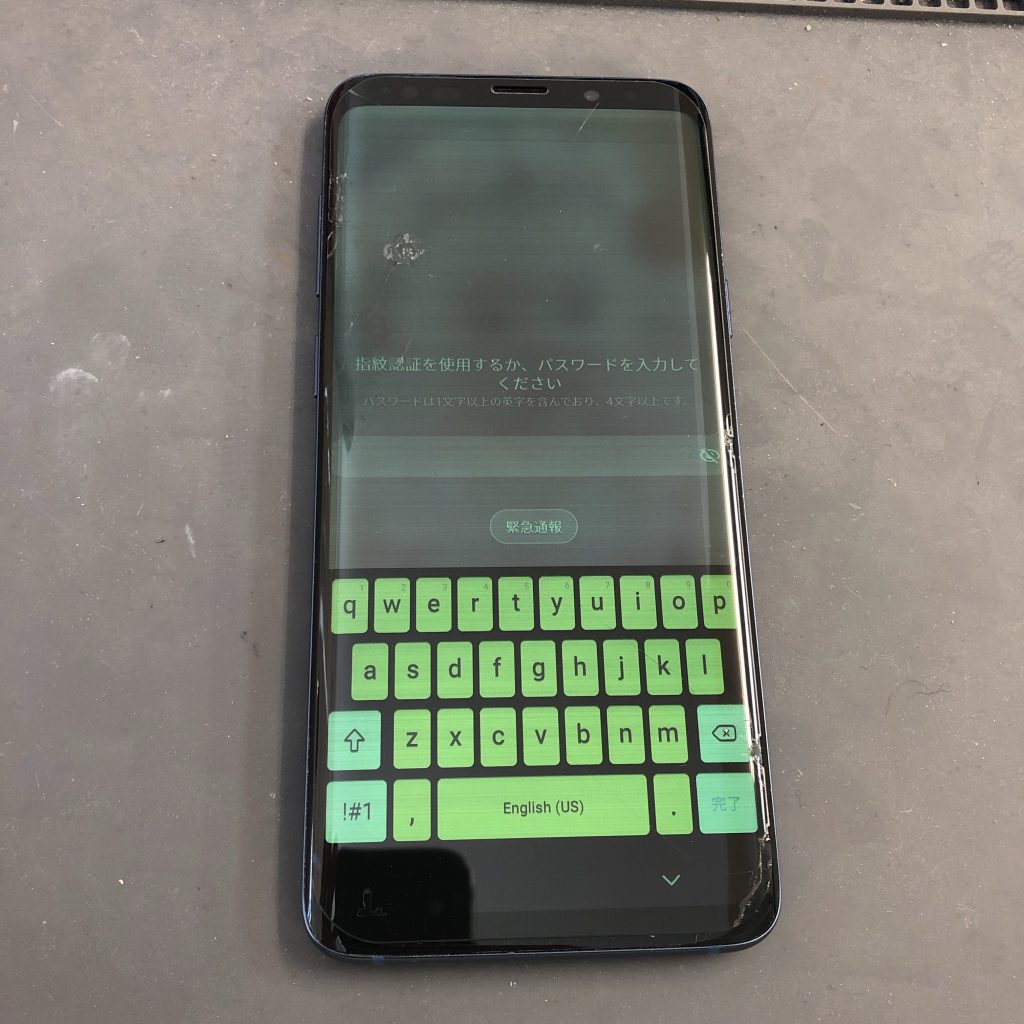
- 落下や水没の経験があり、ガラスの亀裂や内部の変色(黒いシミや緑の縦線)が見られる。
- 画面中央が盛り上がり、フレームとガラスの間に隙間ができている(バッテリー膨張の確実な兆候)。
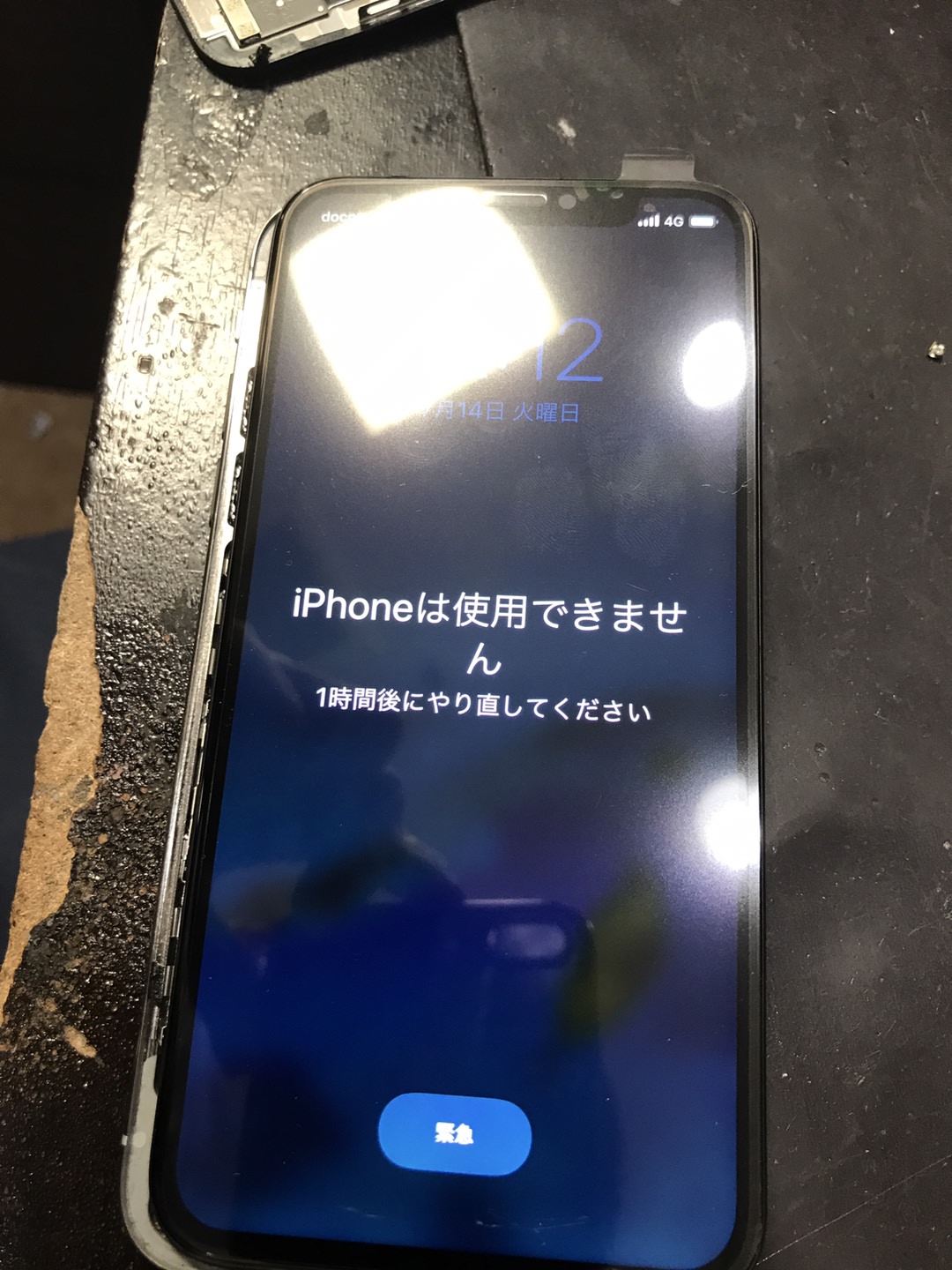
- ゴーストタッチによってロック画面のパスコードが勝手に乱打されている状態。
特に注意が必要なのが最後のケースです。iOSや近年のAndroidは、パスコードの誤入力を10回程度連続で行うと、盗難防止セキュリティが作動して端末が完全ロックされ、工場出荷状態への初期化を余儀なくされます。画面が勝手に暗証番号を打ち込み始めたら、迷うことなく物理ボタンで強制的に電源を遮断してください。
【スマホの画面が勝手に動く】に関するよくある質問(FAQ)
Q1:画面が勝手に動いてパスコードを連続誤入力してしまいそうです。どうすれば防げますか?
A1:直ちに端末の電源を完全にオフにしてください。タッチ操作が効かず通常の手順で電源を切れない場合は、各機種の「強制再起動」の操作手順を行い、画面が暗転した瞬間にボタンを離す、あるいはリカバリーモード画面へ移行させて操作を食い止めるのが有効です。再起動を繰り返すだけでも誤入力を防ぐ時間稼ぎになります。
Q2:車載ホルダーに装着しているときや、夏場にだけ画面が暴走するのはなぜですか?
A2:熱暴走による内部プロセッサのエラーと、直射日光によるディスプレイ温度の上昇が原因です。タッチパネルのセンサーモジュールは熱を持つと抵抗値が狂い、誤認識を起こしやすくなります。エアコンの送風口近くで急激に冷やすと結露の危険があるため、日陰の涼しい場所で自然放熱させてから動作を確認してください。
Q3:画面が勝手に動く症状が出た後、ハッキングの痕跡がないか確認する最も確実な方法は?
A3:端末の「設定」からバッテリー消費状況とデータ使用量を確認するのが最も確実です。見慣れないアプリがバックグラウンドで大量の通信を行っていないかチェックしてください。さらに、GoogleアカウントやApple IDの「サインイン中のデバイス一覧」を確認し、見覚えのない地域や端末からのアクセス履歴が存在しなければ、乗っ取りの懸念は完全に払拭できます。
まとめ:日頃のメンテナンスと冷静な切り分けが愛機を守る
触れてもいない画面が勝手に動き出す現象は、怪奇現象でも遠隔操作ウイルスの脅威でもなく、大半が静電気や物理的負荷が引き起こすハードウェアの悲鳴です。充電環境の見直し、定期的な画面の清掃、フィルムの貼り替えといった基本的なメンテナンスを行うことで、トラブルの多くは未然に防ぐことができます。
万が一症状が発生した際は、乗っ取りを恐れてパニックになることなく、まずは充電ケーブルを抜いて強制再起動を試みてください。それでも解決しないディスプレイの内部破損やバッテリーの膨張は、無理に自力で解決しようとせず、信頼できる登録修理窓口へ相談することが大切なデータと端末寿命を守る最も確実な選択肢となります。 (出典: スマホ の 画面 が 勝手 に 動く(Yahoo!ニュース))
最新のトレンドや話題のニュースをわかりやすく解説するWebライターです。読者の皆様に役立つ情報を日々お届けしています。