エクセル選択肢の作り方決定版!3分プルダウン設定と自動反映の極意
日々の業務でエクセルを共有していると、入力者ごとの「表記ゆれ」や誤入力に頭を抱える場面が後を絶ちません。「株式会社」を「(株)」と略されたり、全角と半角のスペースが混在したりするだけで、後の集計作業やデータ連携には膨大な手戻りが発生します。こうした非効率を一撃で断ち切る強力な武器が、セルにプルダウン(ドロップダウンリスト)を設ける「選択肢」機能です。
エクセルの選択肢作成は、基本の操作さえ押さえれば誰でもわずか3分程度で完了します。一方で、実務の現場では「後から選択肢を追加したのに反映されない」「別シートを参照しようとすると弾かれる」といったトラブルに直面し、作業がストップしてしまうケースも珍しくありません。本稿では、基本となる設定手順から、メンテナンスの手間をゼロにする自動反映の仕組み、トラブルシューティングまでを余すところなく整理してお届けします。
📌 【この記事の重要ポイントまとめ】
- 要点1:エクセルの選択肢は「データの入力規則」から3ステップ・3分で作成可能であり、直接入力とセル参照の2パターンを用途で使い分けるのが鉄則。
- 要点2:選択肢リストを「テーブル化」しておけば、項目が追加・削除されてもプルダウンへ即座に自動反映され、修正漏れやメンテナンス工数を完全に排除できる。
- 要点3:別シート参照時の記述ルールや非表示トラブル、INDIRECT関数による多段階連動など、現場で直面しがちな壁への事前対策を押さえることで業務の破綻を防げる。
【基本編】3分で完結するエクセルプルダウン作成手順とデータの入力規則設定方法
エクセルでセルに選択肢を設ける最も確実なアプローチが、標準機能であるデータの入力規則設定方法をマスターすることです。外部アドインや複雑なマクロ(VBA)を導入する必要は一切なく、リボン操作だけで直感的に構築できます。
最も基礎的なエクセルプルダウン作成手順は、次の3ステップに集約されます。
1. 選択肢を設定したい対象セル(または列全体)をドラッグして選択状態にします。
2. 上部リボンの「データ」タブを開き、「データツール」グループ内にある「データの入力規則」をクリックします。
3. 設定ダイアログの「設定」タブで、「入力値の種類」のプルダウンから「リスト」を選択。「元の値」のボックスに選択肢となる候補を指定して「OK」を押します。
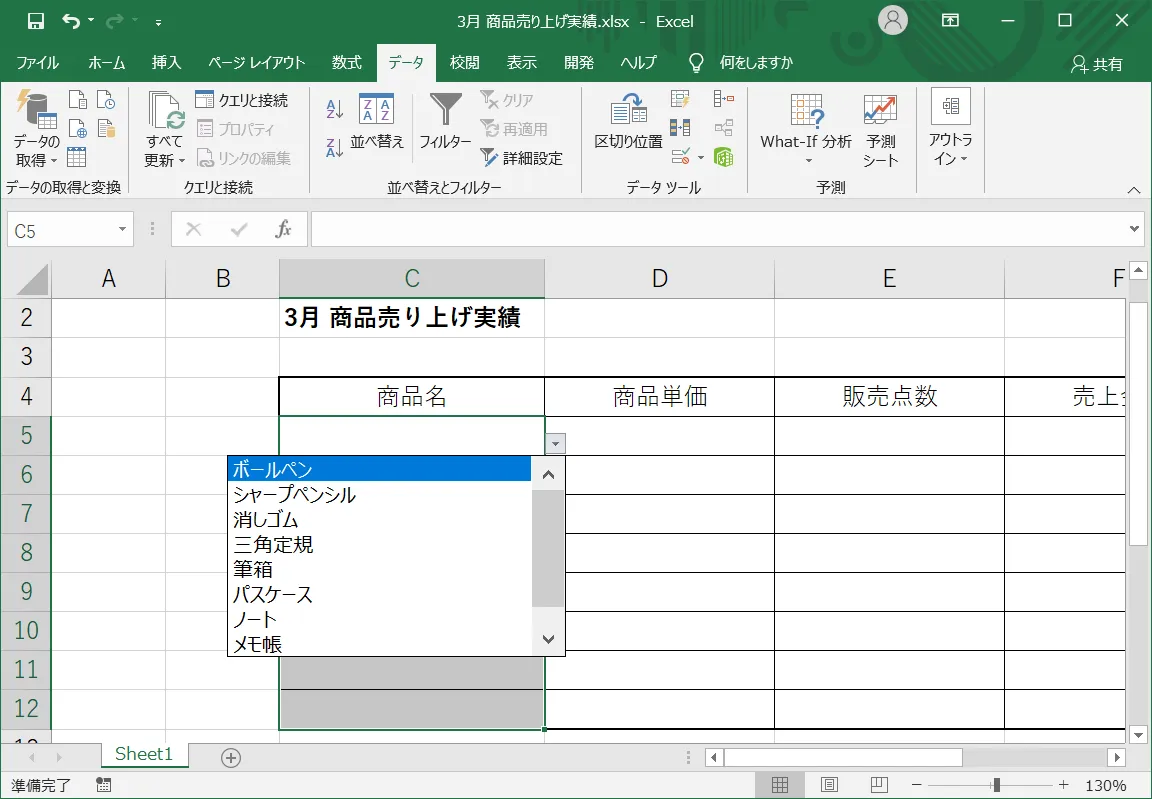
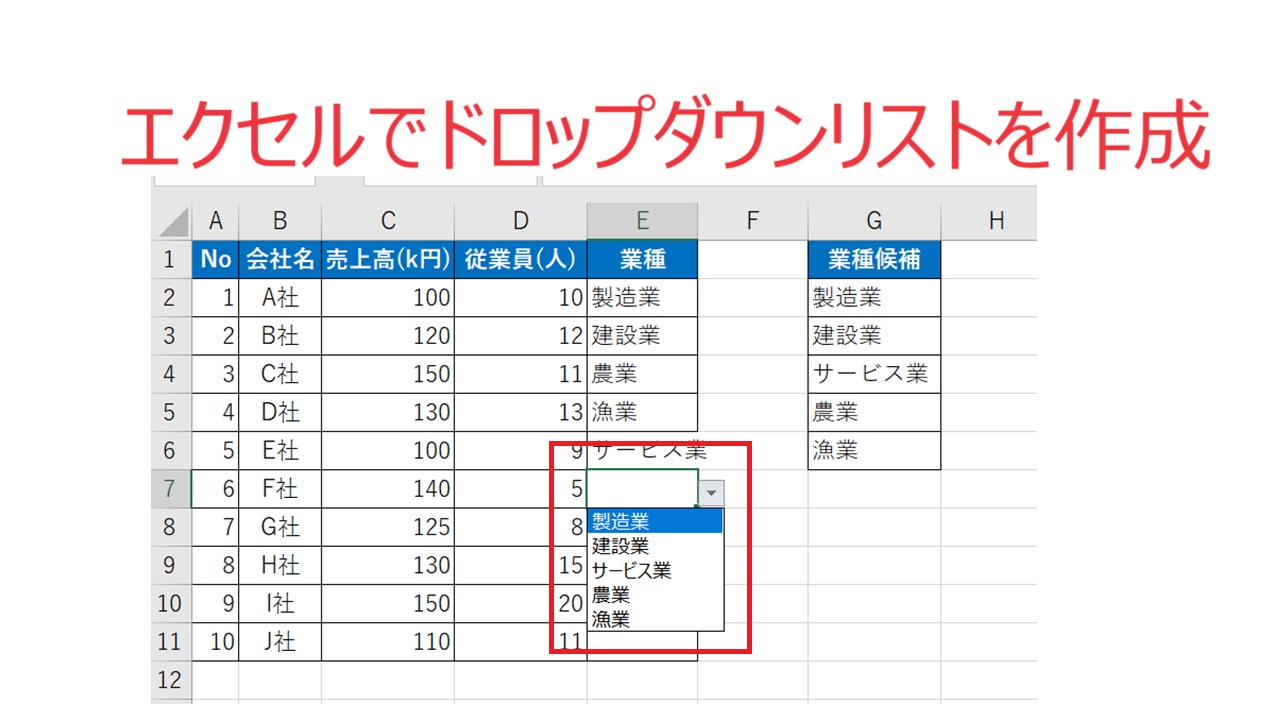
このとき、「元の値」の入力には大きく分けて2つの指定手法が存在します。1つ目は、「男,女,その他」のように候補を半角カンマで区切って直接キーボードから打ち込む「直接入力方式」です。2つ目は、「=$A$2:$A$10」のようにワークシート上に用意したリストのセル範囲をマウスドラッグで指定する「セル参照方式」です。
実務における選択肢の設計では、選択肢が「はい / いいえ」や「完了 / 未着手」のように未来永劫変化しない2〜3項目であれば直接入力が手軽です。しかし、商品名、担当者名、部署名といった組織改編や年度更新で増減するデータについては、必ずワークシート上のセルを参照させる形を採用してください。直接入力で組んでしまうと、後から項目を変更する際にすべての入力規則ダイアログを開き直す羽目になり、深刻な更新漏れを招く温床となります。

選択肢が増えたらどうする?テーブル化による選択肢の自動反映とリスト追加術
実務で頻発する不満の声として、「リストの末尾に新しい商品名を追加したのに、プルダウンの選択肢に出てこない」という現象が挙げられます。通常のセル範囲(例:A2:A10)を参照している場合、A11に新しい文字列を書き込んでも、入力規則側の参照範囲は自動で拡張されません。このエクセル選択肢の増やし方に関する課題を根本から解決するのが、テーブル化による選択肢の自動反映です。
設定手順は極めてシンプルです。まず、別枠や別シートに作成した選択肢リストのセルを選択し、ショートカットキー「Ctrl + T」(Macは「Command + T」)を押して通常の表を「テーブル」へと変換します。テーブル名(例:「部署マスタ」など)を定義しておけば、そのリストの直下に新たな行を追加した瞬間、エクセルが自動的にテーブルの領域を押し広げてくれます。
この仕組みを取り入れることで、日々の業務でドロップダウンリストの追加が発生しても、管理者はマスタ表の最下行に文字を入力するだけで済みます。入力規則の設定ダイアログを毎回開いて参照範囲を書き換えるといった泥臭い作業は一切不要になり、業務フローの属人化を防ぐ強力な抑止力として機能します。
別シートのリストを参照する方法と選択肢が表示されない原因・エラー対策
レイアウトの美観や情報漏洩防止の観点から、「入力用の伝票シート」と「選択肢用のマスタシート」を完全に分離したいケースは日常茶飯事です。かつての古いエクセル(Excel 2007以前)では別シートのセルを直接参照することが制限されていましたが、現代の環境では別シートのリストを参照する方法は極めて平易になっています。
入力規則のダイアログを開き、「元の値」にカーソルを置いた状態で、別シートのタブをクリックして該当のセル範囲(例:=マスタ!$A$2:$A$20)を選択するだけで問題なく紐付けられます。しかし、実務の現場では「設定したはずなのにプルダウンの矢印(▼)や選択肢が表示されない原因と理由が分からずパニックに陥る」という相談が後を絶ちません。
選択肢が表示されない場合、疑うべきポイントは主に3点に絞られます。
第1に、データの入力規則ダイアログ内の「ドロップダウンリストから選択する」のチェックボックスが外れていないか確認してください。ここがオフになっていると、リスト設定自体は有効でもセル横の▼アイコンが消失します。
第2に、エクセル自体の詳細設定で「オブジェクトの表示」が「すべて非表示」に切り替わっていないかです。ショートカットの誤入力(Ctrl + 6など)でオブジェクトが非表示化されると、ドロップダウンの矢印も画面上から消滅します。
第3に、セルの結合による描画バグです。横方向に大きくセル結合された領域に入力規則を適用すると、環境によって選択肢のポップアップ位置が画面外へ飛ぶ事例が報告されています。
加えて、現場の運用で欠かせないのが入力規則のエラーメッセージ編集です。デフォルトの警告画面は「この値は、このセルに定義されているデータ入力規則の制限を満たしていません」という機械的で冷淡な文言が表示されるため、不慣れなスタッフが威圧感を覚え、業務停滞を招きがちです。入力規則ダイアログの「エラーメッセージ」タブを活用し、「タイトル:入力内容の確認」「エラーメッセージ:登録されているマスター一覧から正しい部署名を選択してください」といった親切なガイダンスを仕込んでおくことが、不要な社内問い合わせを激減させる秘訣です。
【現場検証】「プルダウンが崩壊した」知恵袋や実務現場の失敗に学ぶ管理リスク
オフィスワークの現場検証を進めると、せっかく精巧に作り上げたプルダウンが、共有フォルダに置かれた瞬間に形骸化・破壊される悲劇が数多く目撃されます。大手Q&AサイトやSNSのビジネスコミュニティでも、「同僚が別シートからコピー&ペーストしたせいで入力規則ごと上書きされ、選択肢が消滅した」という悲鳴が日常的に投稿されています。
エクセルの仕様上、通常の貼り付け(Ctrl + V)を実行すると、コピー元のセルに設定されていた書式や入力規則が貼り付け先のセルへ無条件に上書きされます。これにより、管理者がどれほど厳密に入力規則を作り込んでも、一人のメンバーの雑なコピペ操作によって一瞬でセルが無防備な自由入力状態へと戻ってしまうのです。
この現象を心理学および組織行動論の観点から読み解くと、人間の「認知的負荷を極力減らしたい」という防衛本能(認知的不協和の回避や最小努力の法則)が関わっています。入力者に「正しい選択肢を選ばせる」という行動を強制するインターフェースは、集計側にとっては天国ですが、急ぎで作業を片付けたい入力担当者にとっては「マウスでリストから探すのが面倒」という心理的抵抗を生み出します。その結果、過去の行からセルを丸ごとコピペして済ませようとし、システムが崩壊へと向かいます。
組織的にこの事故を防ぐためには、入力用セル以外のシート全体を保護(シートの保護機能で「ロックされていないセルの選択」のみ許可)するか、運用マニュアルに「値の貼り付け(Ctrl + Shift + V、または形式を選択して貼り付け)」を義務付けるルール設計が不可欠です。システム的な制約と利用者のリテラシーの調和が取れて初めて、データの完全性が担保されます。
応用技と2026年最新機能!複数選択やINDIRECT関数の連動設定テクニック
基本のプルダウンを自在に扱えるようになったら、実務効率を劇的に跳ね上げる応用テクニックへと歩みを進めましょう。特にアンケート集計や商品マスタ管理で絶大な効果を発揮するのが、プルダウン連動設定INDIRECT関数を用いた多段階絞り込みと、プルダウンの複数選択設定です。
例えば、「大分類(関東・関西など)」を選択すると、隣のセルのプルダウンに連動して「小分類(東京・神奈川・千葉など)」の選択肢だけが絞り込まれて表示される仕組みです。これは、あらかじめ各地域の都市リストに「名前の定義」で大分類と同じ名前を付与しておき、小分類側の入力規則の「元の値」に=INDIRECT(大分類のセル番地)と記述することで実現できます。参照先の文字列をセル範囲へと動的に変換するINDIRECT関数の特性を活かした、エクセル実務における定番の自動化技術です。
また、標準のエクセルではプルダウンから選択できる項目は「1セルにつき1つ」が原則ですが、現場からは「該当する資格を複数チェックさせたい」という要望が頻出します。これに対しては、VBA(マクロ)を用いて「リストから選ぶたびに、元のセルの文字列にカンマ区切りで追記する」コードをシートモジュールに組み込むか、Microsoft 365環境であれば新世代のスクリプト機能(Officeスクリプト)やPower Appsへのデータ接続を介することで、洗練された複数選択UIを実現できます。
もし不要になったり誤って設定してしまったりした場合は、エクセル選択肢の削除と解除の手順も把握しておきましょう。対象セルを選択して「データの入力規則」ダイアログを開き、左下の「すべてクリア」ボタンを押すだけで、過去に入力されたテキストデータを残したまま、プルダウンの枠組みだけを綺麗に剥がすことができます。
こうしたテクニック群は、2026年最新エクセル時短術詳細まとめの中でも費用対効果が最も高いスキルとして各企業で再評価されています。生成AIツールが台頭する現在においても、基底となるエクセルデータの「入力精度」が低ければ、AIによる分析結果も「ゴミを入れればゴミが出る(Garbage In, Garbage Out)」の原則通りに破綻するためです。
実務で差がつく!エクセル入力規則の機能別比較データ
エクセルにおける選択肢作成のアプローチには複数のルートが存在し、それぞれ保守性や導入難易度が異なります。業務の規模や共有相手のスキルレベルに応じて最適な手法を選択できるよう、客観的な比較データを以下の表にまとめました。
| 項目 | 詳細・数値データ | 一般的な基準・相場 | 編集部の見解・評価 |
|---|---|---|---|
| 直接入力方式 (カンマ区切り) | 初期導入所要時間:約1分 文字数制限:最大255文字まで | 「Yes/No」「性別」など項目数2〜3個の固定値 | 手軽だがメンテナンス性は最低。将来的に項目が増える業務では絶対に使用を避けるべき。 |
| 通常セル参照方式 (固定範囲指定) | 初期導入所要時間:約2分 指定セル数:実質無制限 | 社内部署名(10〜30件程度)の標準的マスタ参照 | 一般的な入門書で多用されるが、リスト追加時に範囲の再設定が必要なため手戻りが生じやすい。 |
| テーブル連携方式 (構造化参照) | 初期導入所要時間:約3分 自動拡張率:100%(行追加に完全即応) | 商品マスタ、顧客名簿など頻繁に更新されるリスト | 最も推奨されるベストプラクティス。工数削減効果が高く、運用の破綻を未然に防げる。 |
| INDIRECT連動方式 (親子関係の2段階) | 初期導入所要時間:約10〜15分 名前の定義設定が項目数分必須 | 都道府県→市区町村、製品カテゴリ→品番などの絞り込み | 設計難易度はやや高いが、誤入力防止と入力スピード向上の観点で極めて強力な投資対効果を持つ。 |
【プロの結論】選択肢入力を導入すべき業務と避けるべき自由記述の境界線
データ入力の自動化や制限機能は、多用すれば良いというものではありません。過剰な入力規則はかえって現場の業務スピードを著しく削ぎ落とす「過剰管理の罠」に陥る危険性を孕んでいます。
エクセルの選択肢入力を導入すべきケースは明確です。「後から集計関数(SUMIFS、COUNTIFなど)やピボットテーブルで数値を集計する項目」「基幹システムやデータベース(SQL)へCSVでインポートする項目」「ステータス管理(未着手・進行中・完了)」のように、完全一致の文字列であることが業務の生命線となる領域です。ここには迷わずテーブル連携型のプルダウンを敷設してください。
一方で、選択肢入力を避けるべき(あるいは慎重になるべき)ケースも存在します。例えば、自由な定性オピニオンを吸い上げるアンケートの「所感・備考欄」や、日々新しい語彙や例外的な特殊事情が生まれるクレーム対応の「発生理由」などです。これらを選択肢で無理に縛り付けると、現場スタッフは「リストに適切な選択肢がないから、適当に一番近そうな項目を選んで済ませる」というデータの歪曲行動に出ます。結果として、本当に重要な現場の異変や顧客の生の声が経営層へ届かなくなるという、ガバナンス上の重大なリスクを引き起こします。
「機械が処理すべき構造化データには厳密なプルダウンを、人間の思考やニュアンスを残すべき領域には自由記述の余白を」。この明確な境界線を引くことこそが、デジタル時代のオフィスワーカーに求められる真の設計リテラシーです。
【エクセル 選択肢 作り方】に関するよくある質問(FAQ)
Q1:選択肢のプルダウンの文字サイズ(フォントサイズ)を大きくすることはできますか?
A1:エクセルの標準仕様では、ドロップダウンリスト自体のフォントサイズを変更することはできません。選択肢の文字が小さくて読みづらい場合は、シート全体の表示倍率(ズーム機能)を「120%〜130%」程度に拡大して作業するか、Windowsのディスプレイ設定で拡大縮小率を調整するのが実務上で最も現実的な対応策となります。
Q2:プルダウンで選んだ項目を空欄(未選択)に戻したい時はどうすればいいですか?
A2:選択肢が設定されているセルを選択した状態で、キーボードの「Delete」キーを押すだけで、設定を壊すことなく入力値のみをクリアして空白に戻せます。もしDeleteキーを無効化したい場合は、入力規則の「空白を無視する」設定をオフにするなど、意図に合わせた調整を行ってください。
Q3:リストの選択肢の中に最初から空白行が含まれてしまうのはなぜですか?
A3:入力規則の「元の値」でセル範囲を指定する際、将来の追加を見越して「=$A$2:$A$100」のようにデータが入っていない空白セルまで余分に範囲選択してしまっていることが原因です。この問題を根本的に防ぐには、固定のセル範囲指定をやめ、前述した「テーブル化による選択肢の自動反映」を採用して実データが存在する範囲のみを追従させてください。
Q4:共有ブックで他の人が編集したときに入力規則を勝手に変更されない方法はありますか?
A4:マスタリストのシートを非表示にした上で、「校閲」タブから「シートの保護」を実行してください。その際、入力者が触るべきセル範囲のみ「セルの書式設定」の「保護」タブで「ロック」のチェックを外しておけば、入力規則の設定変更やマスタ表の誤消去を完璧にブロックできます。
まとめ:手戻りをゼロにするプルダウン設計の心得
エクセルの選択肢作成は、単なる見た目の装飾や入力アシストにとどまりません。それは、チーム全体で共有されるデータの品質を保ち、将来発生するであろう数時間から数十時間におよぶ集計修正・クレンジング作業を未然に防ぐための「最強の予防線」です。
まずは今日から、頻繁に使うフォーマットの2〜3項目から「データの入力規則」を試してみてください。そして、リストの変更に強い「テーブル化」を組み合わせることで、あなた自身だけでなく、そのファイルを扱うすべての同僚の業務効率が劇的に改善されるはずです。正しい設計思想に基づいたスマートなシート運用を、ぜひ現場で体感してください。 (出典: エクセル 選択肢 作り方(Yahoo!ニュース))
最新のトレンドや話題のニュースをわかりやすく解説するWebライターです。読者の皆様に役立つ情報を日々お届けしています。