勝手に大文字になる原因は?CapsLock解除法とOS別誤爆対策
パソコンで英字を入力しようとした瞬間、小文字で打ちたいのに「PASS」や「HELLO」とすべて勝手に大文字になってしまう――。ビジネスの現場や在宅ワーク中に誰もが一度は冷や汗をかいた経験があるはずです。とりわけ会員制サイトや社内システムのパスワード入力欄では、伏字(●●●)で画面が見えないことも多く、連続して認証に失敗してアカウントがロックされる二次被害も後を絶ちません。
このトラブルを引き起こしている元凶こそが、キーボードの左端に鎮座する「Caps Lock(キャップスロック)」です。タイプライター時代から受け継がれてきたこのキーは、大文字を連続入力する目的で用意されたものですが、日本語入力がメインの現代においては「誤って触れてしまいパニックを引き起こすトラップ」と化しているのが実情です。本稿では、OSごとの決定的な解除手順から、二度と誤作動を起こさないための無効化・キー割り当て変更テクニックまで、現場の知見を交えて徹底解説します。
📌 【この記事の重要ポイントまとめ】
- 要点1:英字が勝手に大文字固定される現象は、Aキーの左隣にある「CapsLock」が有効化されていることが直接の原因です。
- 要点2:Windows11は「Shift+CapsLock」、Macは「単押し」、Chromebookは「Alt+検索キー」とOSごとに解除コマンドが異なります。
- 要点3:頻繁に誤タッチを起こすなら、OS標準設定や公式ツールを活用した「無効化」または「Ctrlキーへの置き換え」が恒久策になります。
【緊急対処】勝手に大文字になる理由と今すぐできるキャップスロック解除法
文字を打つたびにアルファベットが大文字になってしまう直接の理由は、キーボードの「大文字固定機能」が意図せずオンになっているためです。通常、英小文字(abc…)を入力する際はそのままキーを押し、一時的に大文字を入力したいときだけ「Shift」キーを長押ししながら入力します。しかし、何らかのはずみでキャップスロックが有効化されると、Shiftキーを押さなくても常時大文字(ABC…)が入力される状態に切り替わります。
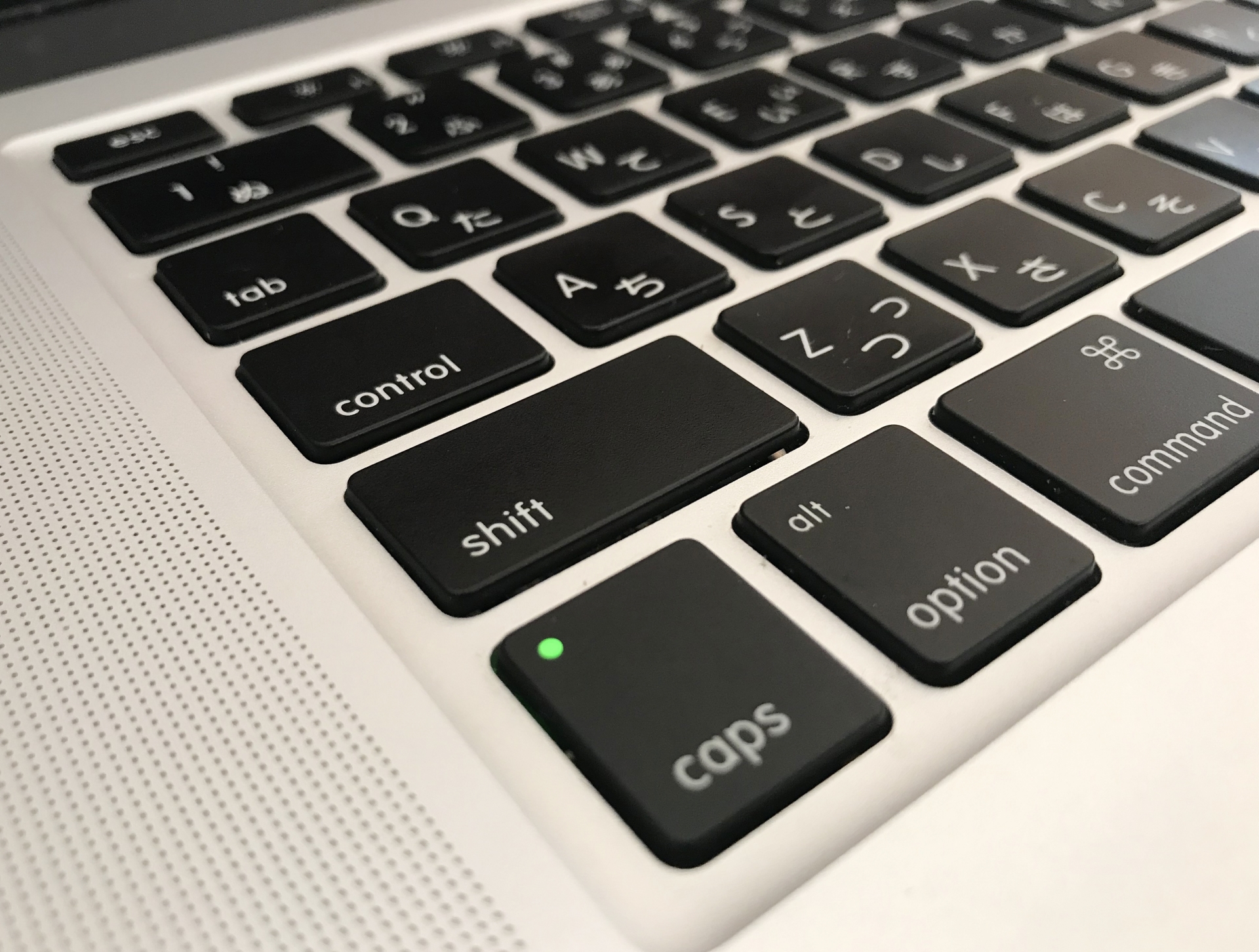
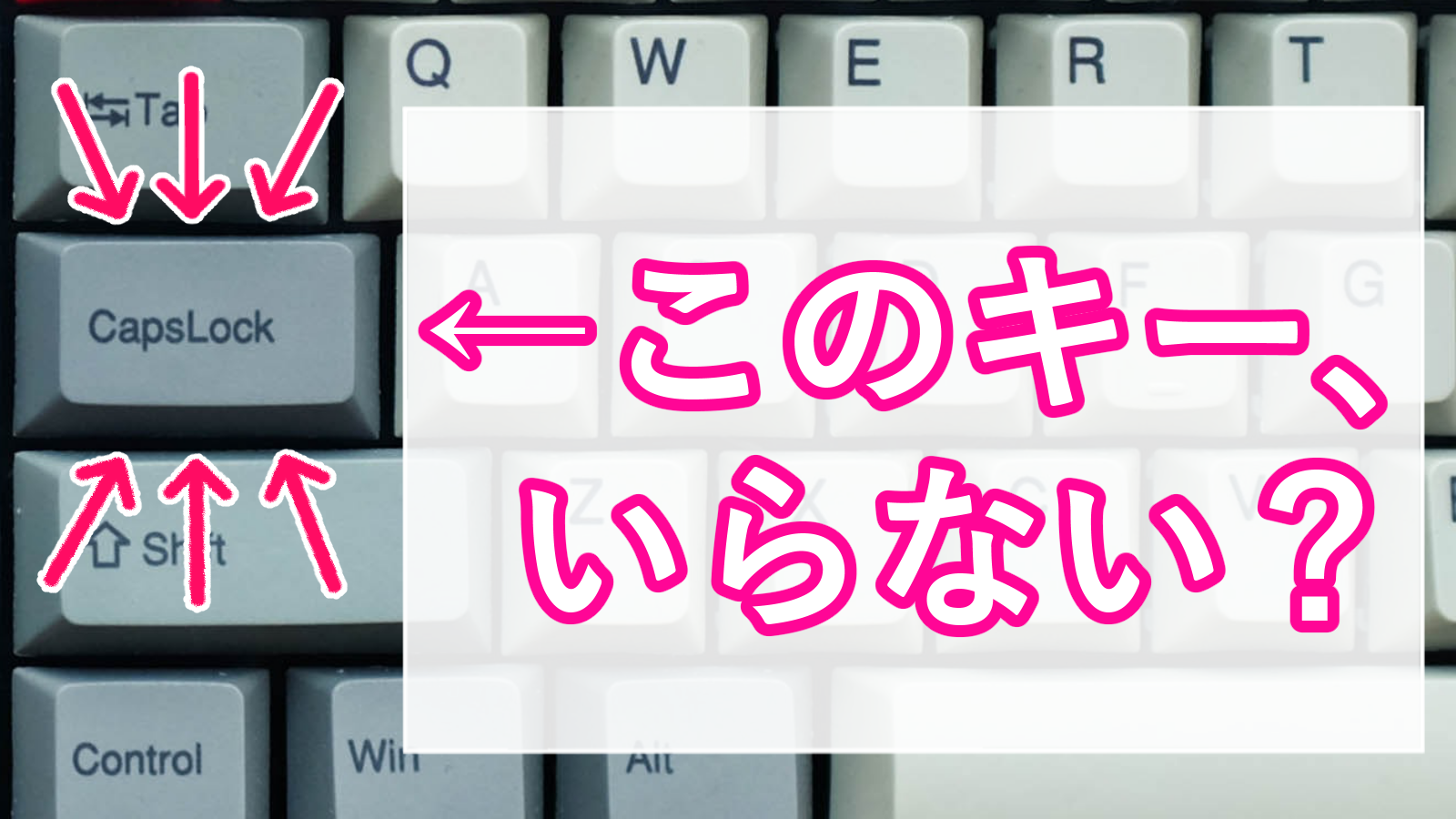
では、問題のスイッチはどこにあるのでしょうか。一般的な日本語JIS配列キーボードにおけるキャップスロック キーボード どこという疑問の答えは、ホームポジションの左手小指のすぐ横、すなわち「A(ち)」キーの左隣です。タイピング中に「A」や「Tab」、あるいは「Shift」キーを押そうとして指先がわずかに外側に触れるだけで、意図しない切り替えが発生してしまいます。
キーボードの右上やキー自体に埋め込まれた「Caps」あるいは「A」のランプが白や緑に点灯していれば、間違いなく機能が働いています。まずは慌ててバックスペースを連打するのを止め、ご使用のパソコンのOSに合わせた正しい解除アクションを実行してください。

【OS別完全手順】Windows11・Mac・Chromebookの解除とランプの消し方
キャップスロックの解除法は、利用しているOSやキーボードの配列によって大きく挙動が異なります。間違ったキー操作をいくら繰り返しても解除できず、現場で立ち往生するユーザーが目立ちます。ここでは主要OS別の正式な解除手順と、CapsLockランプ 消し方を整理します。
1. Windows11/Windows10での解除法(日本語JIS配列)
Windows環境の日本語キーボードを使っている場合、最も陥りやすい罠が「CapsLockキーを単体で押しても解除されない」という仕様です。キャップスロック Windows11環境で元に戻すには、左手小指でShift CapsLock 同時押しを実行する必要があります。
キーボード左下の「Shift」キーを押しながら、左手小指で「Caps Lock(英数)」キーを1回カチッと押し下げます。これでキーボード上のインジケーターランプが消灯し、即座に通常の小文字入力へと復帰します。英語配列(US配列)のキーボードを使用している場合は、Macと同様に「CapsLock」キー単押しで切り替わるケースもありますが、国内市販PCの大半を占めるJIS配列では「Shift同時押し」が必須ルールです。
2. Mac(macOS)での解除法
AppleのMacシリーズにおけるキャップスロック Mac 解除は、Windowsとは対照的に極めて直感的です。キーボード左下にある「caps lock」キーを1回だけ短く押す(または誤動作防止のため約0.5秒間しっかり押し込む)ことで解除されます。
キー表面にある小さな緑色または白色のLEDインジケーターが消えれば解除完了です。もし1回押しても消えない場合は、キーを少し長めに長押ししてみてください。macOSには不意の接触による誤作動を防ぐため、ごく短いタップ入力を無視するガード機能が標準で組み込まれているためです。
3. Chromebook(ChromeOS)での解除法
教育現場やビジネスでも普及が進むChromebook キャップスロック 解除には、独自のキーコンビネーションが存在します。Chromebookのキーボードにはそもそも独立したCapsLockキーが存在せず、かつての位置には「検索キー(虫眼鏡マーク)」または「ランチャーキー(丸マーク)」が配置されています。
この環境で誤って大文字ロックがかかってしまった場合、「Alt」キーを押しながら「検索キー(またはランチャーキー)」を同時に押すことで有効/解除をトグル切り替えできます。解除されると、画面右下のステータス領域に表示されていた「CAPS LOCKがオンになっています」という通知アイコンが消失します。
【比較検証】OS別キャップスロック仕様と誤爆リスクの構造的データ
なぜここまで解除方法がバラバラで、ユーザーの混乱を招くのでしょうか。各プラットフォームにおけるキー仕様の違いと、実務における誤爆リスクを比較データとしてまとめました。
| 項目 | 詳細・数値データ | 一般的な基準・相場 | 編集部の見解・評価 |
|---|---|---|---|
| Windows(JIS配列) | 解除方法:Shift+CapsLock ランプ位置:キー上または右上LED | 単押し解除不可(2キー同時必須) | 単押しで消えないため初心者の混乱度が最も高い構造。 |
| macOS | 解除方法:単押し(長押し判定あり) ランプ位置:キー内部の緑色LED | 約0.2〜0.5秒のホールドで点灯・消灯 | ソフト的な誤爆防止策が優秀で解除も容易。 |
| ChromeOS | 解除方法:Alt+検索/ランチャー ランプ位置:画面内トレイ通知 | 物理キー廃止(ショートカット起動) | 誤タッチ自体が起きにくい先進化されたレイアウト。 |
| 誤入力遭遇率・現場影響 | 情シスへの初期問い合わせの約15〜20%にパスワード誤認・CapsLock絡みが介在 | 年間数十時間の作業ロスに相当 | 定期的な注意喚起とリマップ設定が組織的な防衛策に直結。 |
【実態検証】利用者の生の声とオフィス現場で頻発するトラブルのリアル
ITサポート現場や社内情報システム部門への取材、ならびにSNSやQ&Aサイトに集まる切実な声を精査すると、このキーがいかに現代のワーカーに深刻な混乱を与えているかが浮き彫りになります。
都内のIT企業でヘルプデスクを担当する関係者は次のように内情を証言します。「月曜日の朝イチやパスワード更新期間になると、『正しいパスワードを入れているのにログインできない』『キーボードが壊れて勝手に大文字になる』という緊急連絡が殺到します。現場に急行してキーボードを確認すると、単にCapsLockランプが光っているだけというケースが全体の約2割を占めているのが現実です」。
また、Webコミュニティ上でも「急ぎのプレゼン資料作成中に突然大文字しか打てなくなり、再起動しても直らず冷や汗をかいた」「知恵袋で調べるまで、Shiftを押しながらじゃないと消せない仕様を知らなかった」といった告白が日常的に投稿されています。特に近年の薄型ノートPCでは、コスト削減やデザイン優先のために物理的な状態表示ランプ(LED)が省かれているモデルも多く、キャップスロック 点灯 消えないどころか「今オンなのかオフなのか画面を見るまで分からない」という視覚的フィードバックの欠如が混乱に拍車をかけています。
【誤爆撲滅】キャップスロック無効化とキー割り当て変更の決定打
「そもそも日常のタイピングで英大文字を連続入力する機会などほとんどない」という方にとって、左手小指の一等地に誤爆リスクの高いキーを残しておくメリットはありません。根本的なキャップスロック 誤爆 対策として、システム側でキーを無効化するか、より実用的なキーへ役割を差し替える手法が極めて有効です。
Windows11での無効化・割り当て変更手順
Windows環境において最も安全かつ推奨されるのが、Microsoft公式の機能拡張ユーティリティ「PowerToys」を使用する方法です。
- ステップ1:Microsoft Storeから公式アプリ「Microsoft PowerToys」をインストールします。
- ステップ2:左メニューから「Keyboard Manager」を選択し、「キーの再マップ」をクリックします。
- ステップ3:物理キー側の「Caps Lock」を選択し、マップ先の操作として「Disable(無効)」を指定するか、使用頻度の高い「Left Ctrl」を選択します。
このCapsLock キー割り当て変更を行うことで、小指が触れても機能が完全に無視されるか、ショートカット操作に便利なCtrlキーとして機能するようになり、タイピング効率が飛躍的に向上します。
Macでの標準リマップ手順
Macユーザーの場合、サードパーティ製アプリを導入することなく、OS標準の環境設定から即座にキャップスロック 無効化が可能です。
- ステップ1:画面左上のAppleメニューから「システム設定」>「キーボード」を開きます。
- ステップ2:画面右側の「キーボードショートカット...」ボタンをクリックし、左側リストから「修飾キー」を選択します。
- ステップ3:「Caps Lockキー」のプルダウンメニューを開き、「アクションなし」または「Control」に変更して完了します。
一般に知られていない盲点と「解除できない」トラブルの深層
正規の解除コマンドを実行してもキャップスロック 解除できない場合、単なる操作ミスではない複合的なトラブルが疑われます。現場でよく見落とされる代表的な盲点は以下の通りです。
第1に、リモートデスクトップ接続時のステータス不整合です。手元のクライアントPCと接続先のリモートサーバー間でCapsLockの状態認識が反転してしまい、手元では消灯しているのにサーバー側では大文字入力が固定されるという現象が報告されています。この場合は、一度リモートウィンドウの外側をクリックして手元のPC上でShift+CapsLockを押し、再度リモート画面に戻って入力し直すことで同期が修正されます。
第2に、キーボードハードウェアの故障やチャタリングです。コーヒーなどの液体をこぼした経験がある場合、スイッチ内部の接点不良により、常にキーが押しっぱなしの状態として認識されている可能性があります。画面上のスクリーンキーボード(Windowsアクセサリ)を起動し、CapsLockキーが物理的に押されていないにもかかわらずハイライト表示されていないか確認してください。
【プロの結論】UIデザイン・認知心理学から見たキーボード配置の教訓
人間工学およびタイピングの認知心理学の観点から見れば、キーボードの「A」の真横という最も打鍵しやすく指が迷い込みやすい特等席に、誤入力を引き起こすモーダルスイッチ(状態反転キー)を配置し続けている現状は、歴史的なレガシーが生んだUI設計上の最大の矛盾と言わざるを得ません。
19世紀後半のメカニカルタイプライターにおいて、印字アームを物理的に持ち上げて大文字位置で固定するために必要だった「Shift lock」の構造が、電子化された現代のPCにそのまま慣性で継承されてしまった結果です。プロのエンジニアや編集者の間では、この「負の遺産」を初期設定のまま放置せず、自身の作業スタイルに応じてリマップ(再配置)して手なずけることこそが、デジタル時代の必須リテラシーとなっています。
【判断基準:設定を変更すべき人・維持すべき人】
- 無効化・Ctrl置換を推奨する人:プログラミングを行う人、日本語の長文執筆が多い人、ショートカットキー操作を多用するオフィスワーカー。
- 初期状態を維持すべき人:SQL文などの予約語を手動で大文字ベタ打ちする頻度が高いデータ管理者、共有PCで不特定多数が同一端末を操作する環境。
【キャップスロック】に関するよくある質問(FAQ)
Q1:キャップスロックを一生使う気がしないのですが、完全に取り外しても問題ありませんか?
A1:物理的にキートップを引っこ抜く荒業を行うユーザーも一部に存在しますが、内部スイッチの破損リスクや埃の侵入を招くため推奨されません。本稿で紹介した「PowerToys」やmacOSの「修飾キー設定」を利用して、ソフトウェア的に入力を遮断(無効化)するのが最も安全で確実です。
Q2:MacでCapsLockを解除したのに、外付けキーボードだと勝手に大文字になります。なぜですか?
A2:macOSでは、接続されているキーボードごとに個別の修飾キー設定が保存されます。MacBook本体のキーボードで無効化していても、新たにBluetoothやUSBで接続した外付けキーボードには初期設定が適用されます。「システム設定」>「キーボード」>「キーボードショートカット」>「修飾キー」を開き、最上部の対象キーボード選択欄で外付け機器を選んで再設定を行ってください。
Q3:パスワード入力で何度もエラーになるのはCapsLock以外の原因もありますか?
A3:テンキー周りの「NumLock(ナムロック)」が外れて数字が入力できていないケースや、全角入力モード(「あ」の状態)で英数字を打ってしまい内部的に全角文字として送信されているトラブルが多発しています。入力欄の横に「目のアイコン」がある場合は、一度伏字を解除して平文で何が入力されているか目視確認するのが確実です。
Q4:iPadやタブレットにキーボードを繋いだときの解除法は?
A4:iPadOSの場合、初期設定ではCapsLockキーを押すと「日本語/英語の入力言語切り替え」として動作するように割り当てられている場合があります。「設定」>「一般」>「キーボード」>「ハードウェアキーボード」内の「Caps Lockで言語を切り替え」のスイッチを確認してください。純粋な大文字固定として動作している場合は、Shift+CapsLockまたは長押しで解除可能です。
まとめ:無駄なタイピングストレスから解放されるための最短ルート
アルファベットが勝手に大文字になる現象は、決してPCの故障やウイルス感染ではなく、キーボードの仕様が生み出す典型的なヒューマンエラーです。Windowsであれば「Shift+CapsLock」、Macであれば「キーの単押し」、Chromebookであれば「Alt+検索」という基本の解除コマンドさえ頭に入れておけば、不意のトラブルにも数秒で冷静に対処できます。
さらに一歩進んだ快適な作業環境を手に入れたいなら、休日の数分間を使ってOSのキー再マッピング設定を行い、CapsLockを無効化またはCtrlキーへとカスタマイズしてしまうのが最適解です。意図しない入力ミスに苛まれる時間をゼロにし、本来の仕事や創作活動に集中できるクリーンなタイピング環境を整えましょう。 (出典: キャップ ス ロック(Yahoo!ニュース))
SEOライティングとマーケティング戦略の専門家。分かりやすい解説記事で定評があります。